
Ustawienia osobiste
Ustawienia osobiste dotyczą wyłącznie Twojego konta. Pozwalają zmienić wygląd i sposób działania interfejsu, układ menu, adres e-mail oraz hasło.
Aby je otworzyć, kliknij swoje imię i nazwisko w prawym górnym rogu.
Dostępne są cztery sekcje:
- Twoje ustawienia,
- Twoje menu główne,
- Twój adres e-mail,
- Zmiana hasła.
Twoje ustawienia
W tej sekcji możesz dostosować sposób działania WorkTime Expert do własnych preferencji.
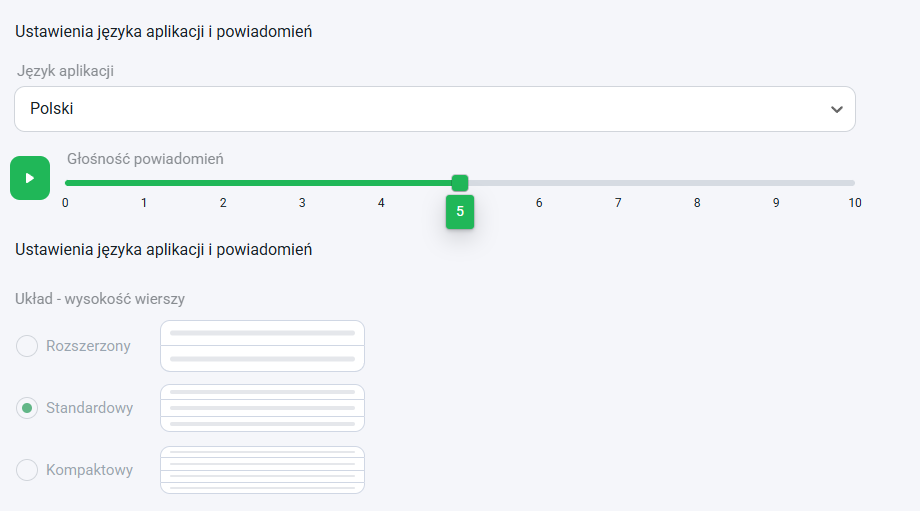
Język interfejsu
Wybierz język, w którym ma być wyświetlana aplikacja.
Głośność powiadomień
Za pomocą suwaka ustaw głośność dźwięków powiadomień systemowych.
Wysokość wierszy
Wybierz sposób prezentowania danych w tabelach i listach:
- Rozszerzony – większe odstępy i więcej pustej przestrzeni,
- Standardowy – domyślna wysokość wierszy,
- Kompaktowy – mniejsze odstępy i więcej danych widocznych jednocześnie.
Własne preferencje pracy
Część ustawień osobistych jest dostępna tylko wtedy, gdy administrator dopuścił taką możliwość w ustawieniach firmowych.
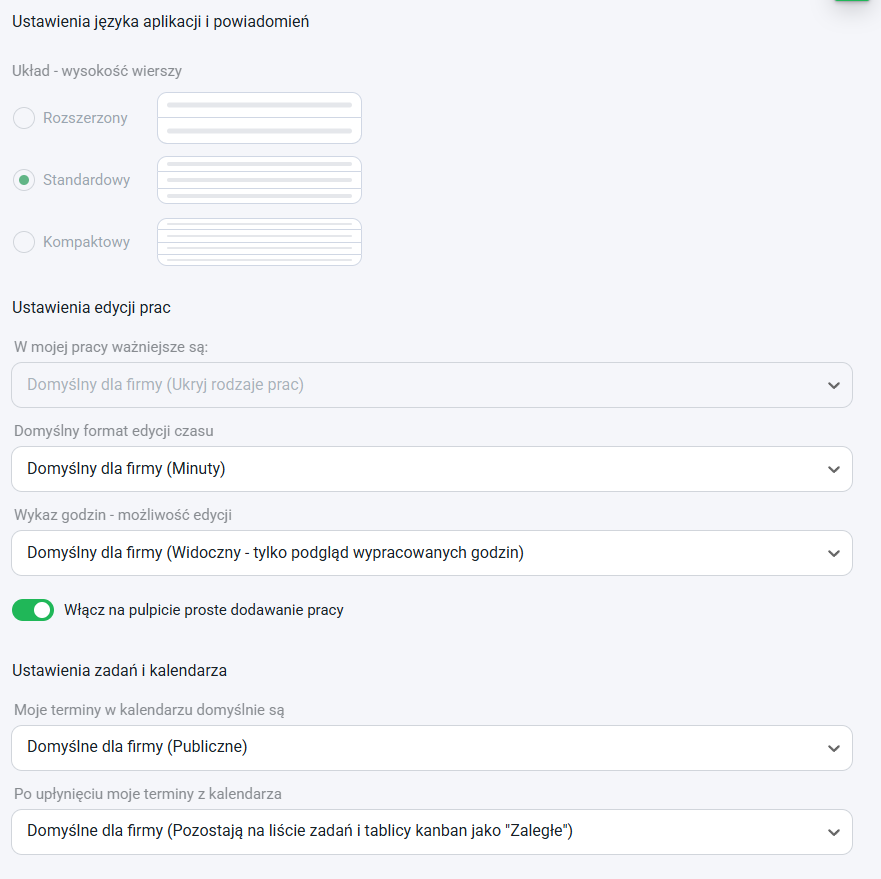
Możesz ustawić:
- czy na listach ważniejsze są rodzaje prac, czy opisy,
- czy wpisywana wartość czasu ma być domyślnie interpretowana jako minuty, czy godziny,
- sposób działania Wykazu godzin,
- sposób rejestrowania pracy na pulpicie,
- domyślną widoczność terminów w kalendarzu,
- sposób obsługi terminów po upływie ich daty.
Rejestrowanie pracy na pulpicie
Możesz wybrać, czy na pulpicie ma być dostępny:
- stoper,
- formularz ręcznego dodawania pracy.
Widoczność terminów w kalendarzu
Określ, czy Twoje nowe terminy mają być domyślnie:
- publiczne,
- prywatne.
Terminy po upływie daty
Wybierz, czy zakończone terminy:
- mają znikać z listy zadań i tablicy Kanban,
- mają pozostać jako Zaległe.
Synchronizacja kalendarza
Na końcu możesz połączyć kalendarz WorkTime Expert z:
- Kalendarzem Google,
- kalendarzem Outlook.
Po synchronizacji terminy mogą być wyświetlane również w wybranym kalendarzu zewnętrznym.
Twoje menu główne
W tej sekcji możesz wybrać, które ikony są widoczne na podręcznym pasku po lewej stronie.
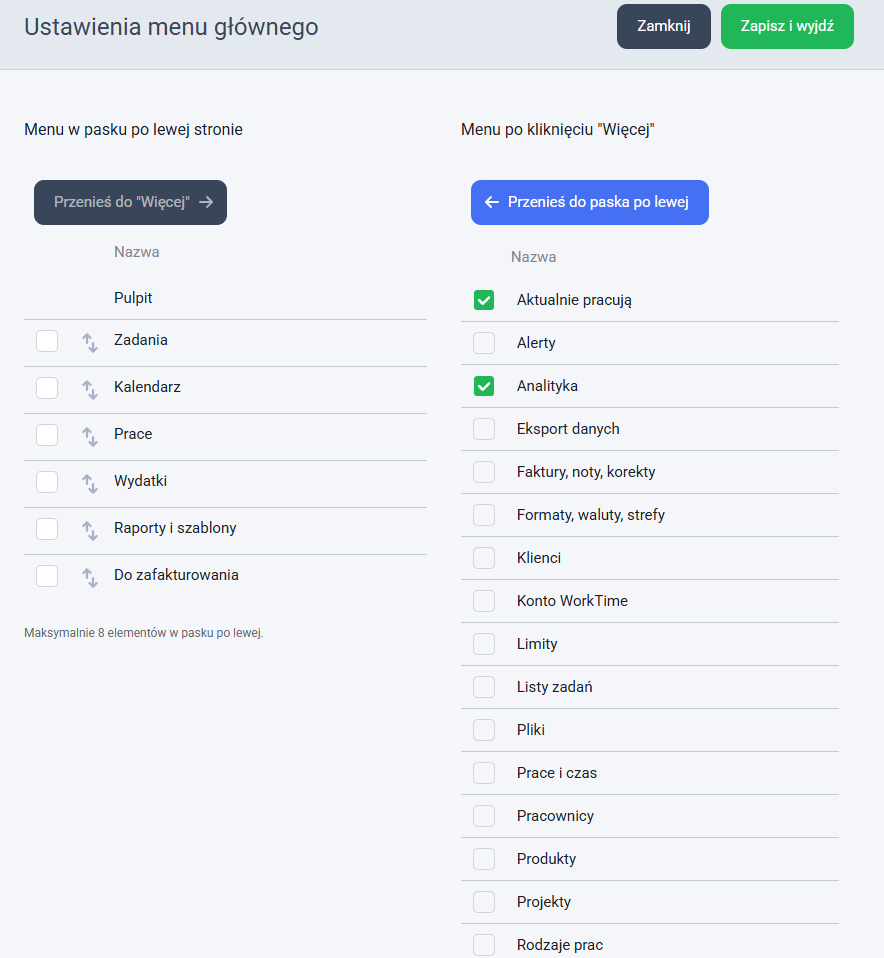
W lewej kolumnie znajdują się ikony aktualnie wyświetlane w menu.
Aby je ukryć:
- Zaznacz wybrane pozycje.
- Kliknij Przenieś do Więcej.
W prawej kolumnie znajdują się pozostałe ikony, do których masz dostęp w ramach swoich uprawnień.
Aby dodać je do głównego paska:
- Zaznacz wybrane pozycje.
- Kliknij Przenieś do paska po lewej.
Twój adres e-mail
W tej sekcji możesz zmienić adres e-mail przypisany do konta.
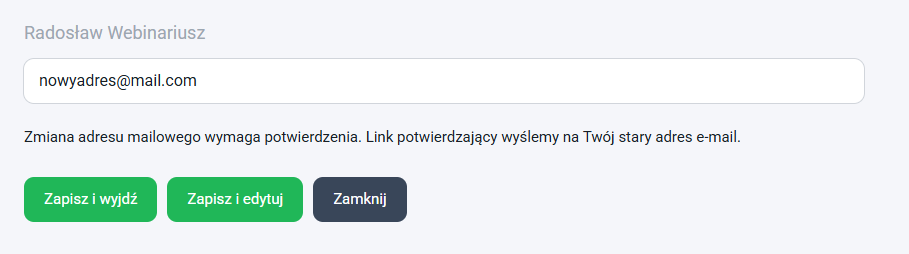
- Wpisz nowy adres e-mail.
- Zapisz zmianę.
- Otwórz wiadomość wysłaną na dotychczasowy adres.
- Kliknij link potwierdzający zmianę.
Po potwierdzeniu nowy adres będzie używany:
- do logowania,
- do odbierania powiadomień e-mail, np. o alertach lub wnioskach urlopowych.
Zmiana hasła
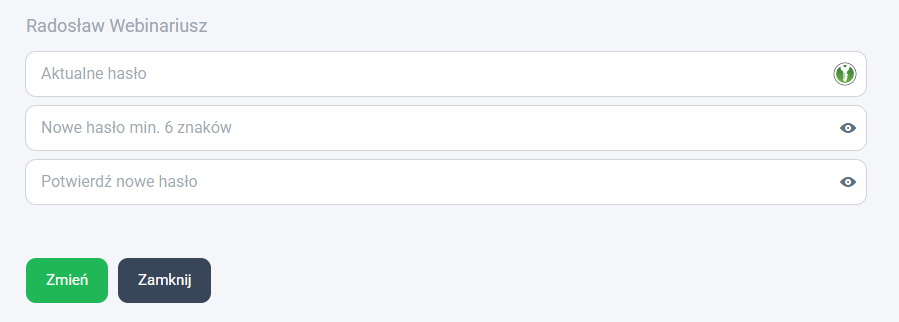
Aby zmienić hasło:
- Wpisz aktualne hasło.
- Wprowadź nowe hasło.
- Powtórz nowe hasło.
- Kliknij Zmień.