
Ustawienia programu
Ustawienia ogólnofirmowe wpływają na sposób korzystania z WorkTime Expert przez wszystkich użytkowników organizacji. Pozwalają określić m.in. sposób rejestrowania prac, widoczność danych na listach, zasady delegowania zadań oraz dostępność dodatkowych modułów.
Znajdziesz je w sekcji Ustawienia programu.
Prace
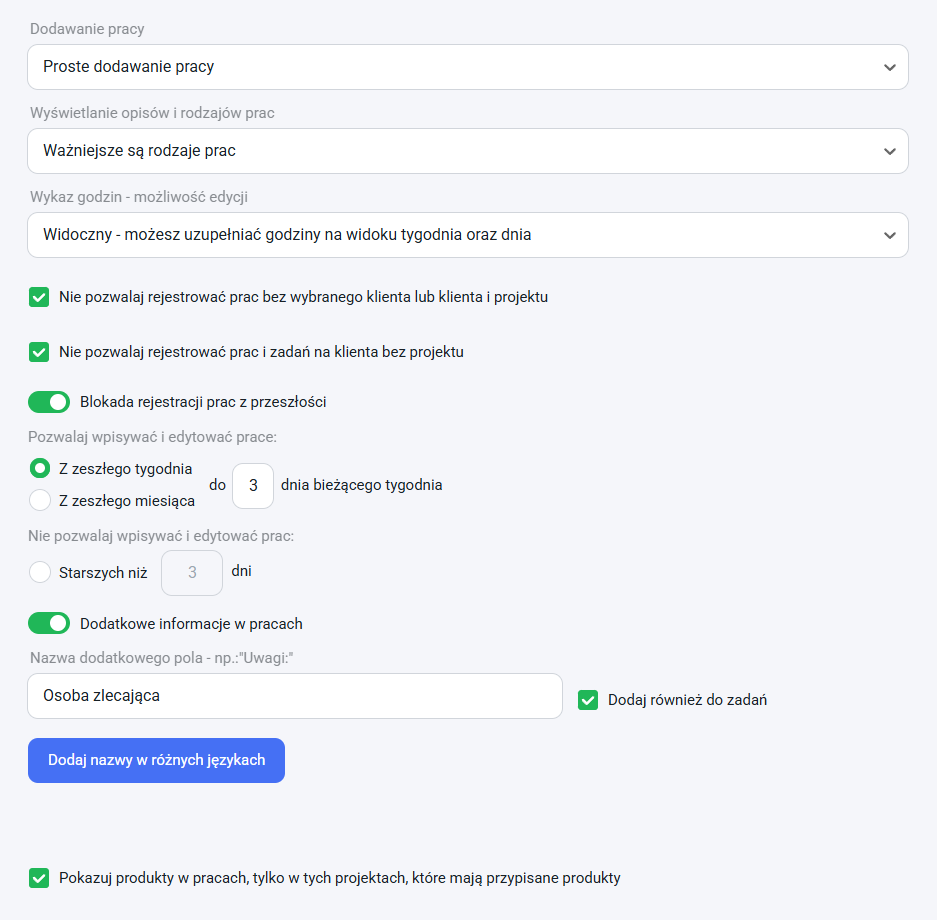
Dodawanie pracy
W polu Dodawanie pracy określasz, w jaki sposób pracownicy mogą rejestrować czas.
Przy ustawieniu Proste dodawanie pracy użytkownicy mają dostęp do:
- stopera na pulpicie,
- formularza ręcznego dodawania pracy.
Jeżeli wybierzesz Proste dodawanie pracy także na pulpicie, pracownik może później w swoich ustawieniach osobistych zdecydować, czy na pulpicie chce widzieć stoper, czy formularz dodawania pracy.
Wyświetlanie opisów i rodzajów prac
To ustawienie określa, które informacje mają pierwszeństwo na listach prac, szczególnie na mniejszych ekranach, na których część kolumn może zostać ukryta.
Dostępne są opcje:
- Ważniejsze są rodzaje prac,
- Ważniejsze są opisy,
- Ukryj rodzaje prac.
Jeżeli organizacja nie korzysta z rodzajów prac, najlepiej ukryć tę kolumnę.
Wykaz godzin – możliwość edycji
Ustawienie dotyczy widoku:
Prace → Wykaz godzin
Dostępne są cztery warianty:
- Ukryty,
- Widoczny – tylko podgląd wypracowanych godzin,
- Widoczny – możesz uzupełniać godziny wyłącznie na widoku dnia,
- Widoczny – możesz uzupełniać godziny na widoku tygodnia oraz dnia.
Wymaganie klienta lub projektu
Nie pozwalaj rejestrować prac bez wybranego klienta lub klienta i projektu
Po włączeniu tej opcji system nie pozwoli pracownikowi dodać kolejnej pracy, jeżeli w poprzedniej nie wskazano klienta albo projektu.
Nie pozwalaj rejestrować prac i zadań na klienta bez projektu
Po włączeniu tej opcji przy dodawaniu pracy lub zadania można wybrać wyłącznie klienta wraz z projektem.
Klient bez przypisanego projektu nie pojawi się na liście, chyba że w jego edycji zaznaczono wyjątek:
Pozwalaj rejestrować prace na klienta bez projektu
Blokada rejestracji prac z przeszłości
Po włączeniu blokady można określić, jak długo użytkownicy mogą dodawać i edytować wcześniejsze prace.
Dostępne są trzy sposoby:
- Prace z zeszłego tygodnia do określonego dnia bieżącego tygodnia – np. wartość
3oznacza, że prace z poprzedniego tygodnia można uzupełniać do środy. - Prace z zeszłego miesiąca do określonego dnia bieżącego miesiąca – np. wartość
8pozwala uzupełniać prace ze stycznia do 8 lutego. - Prace nie starsze niż określona liczba dni – użytkownik może rejestrować prace maksymalnie o wskazaną liczbę dni wstecz.
Dodatkowe informacje w pracach
Po włączeniu opcji Dodatkowe informacje w pracach w formularzu pracy pojawia się dodatkowe pole tekstowe.
Domyślnie nosi ono nazwę Uwagi, ale można:
- zmienić jego nazwę,
- uzupełnić nazwy w innych językach,
- udostępnić je również w zadaniach.
W szablonie raportu pole jest oznaczone jako Dodatkowe pole, natomiast na gotowym raporcie pojawi się pod nazwą ustawioną w konfiguracji.
Produkty w pracach
Pokazuj produkty w pracach tylko w projektach, które mają przypisane produkty
Po włączeniu tej opcji pracownicy mogą wybierać produkty wyłącznie przy projektach, do których wcześniej je przypisano.
Przypisanie produktów odbywa się w edycji projektu.
Zadania i kalendarz
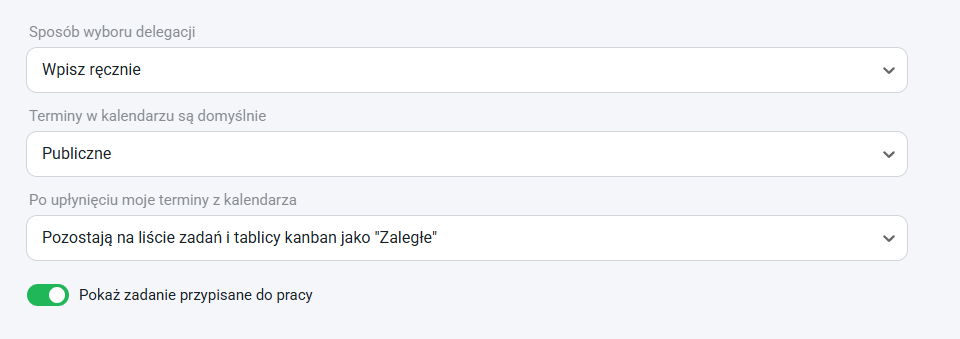
Sposób wyboru delegacji
Pole Sposób wyboru delegacji określa, jak użytkownik wskazuje osoby, którym deleguje zadanie lub termin.
Dostępne są dwa sposoby:
- ręczne wpisywanie osób,
- wybór przez zaznaczanie checkboxów.
Domyślna widoczność terminów
W polu Terminy w kalendarzu są domyślnie wybierz:
- Publiczne,
- Prywatne.
Ustawienie decyduje, czy inni pracownicy mogą domyślnie widzieć opisy terminów w kalendarzu.
Terminy po upływie daty
W polu Po upłynięciu moje terminy z kalendarza można ustawić, czy terminy:
- znikają z listy zadań i tablicy Kanban,
- pozostają na liście i tablicy Kanban jako Zaległe.
Zadanie przypisane do pracy
Po włączeniu opcji Pokaż zadanie przypisane do pracy przy pracy będzie wyświetlana informacja o numerze zadania, z którym została powiązana.
Widoczność danych dla managerów
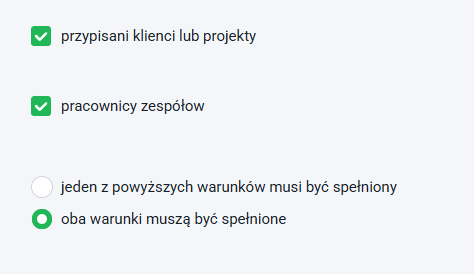
Zakładka Widoczność danych służy do konfiguracji modułu managerów i ograniczania dostępu do prac według zespołów, klientów lub projektów.
Szczegółowa konfiguracja została opisana w instrukcji dotyczącej modułu managerów.
Dodatkowe moduły i dane
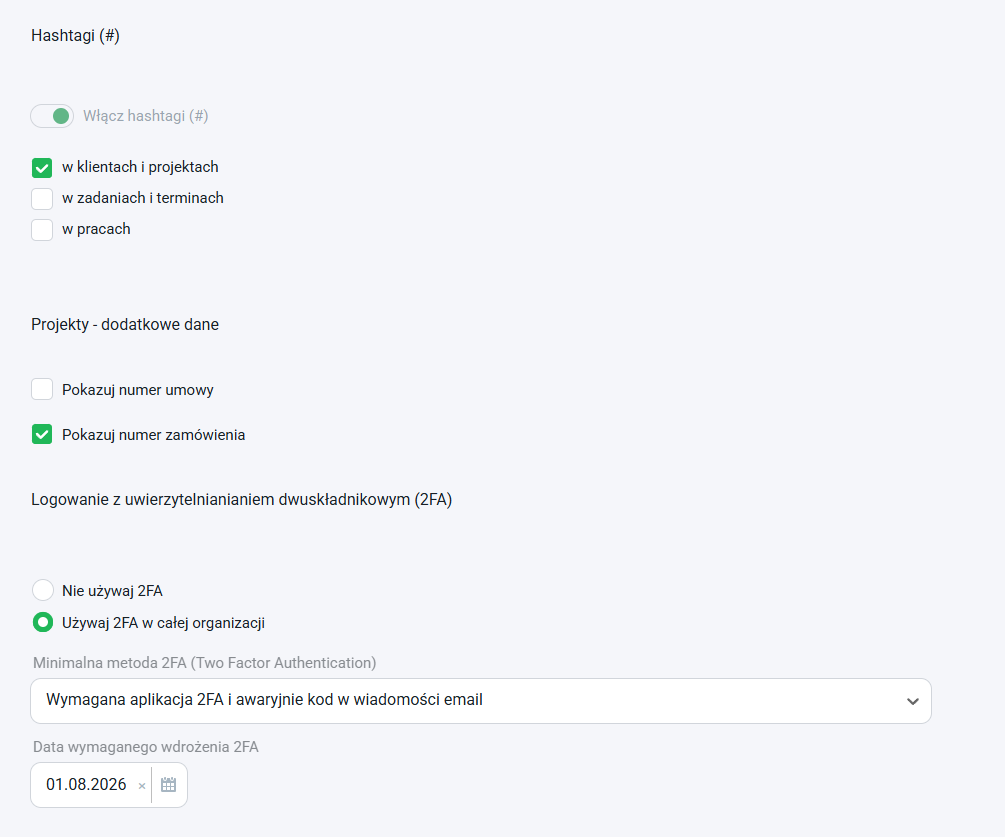
Hashtagi
Po włączeniu modułu Hashtagi można zdecydować, w których obszarach mają być dostępne znaczniki.
Hashtagi służą do oznaczania i grupowania:
- klientów,
- projektów,
- prac,
- zadań,
- terminów w kalendarzu.
Można je później wykorzystywać przy wyszukiwaniu, filtrowaniu, raportach i analitykach.
Hashtagi klientów i projektów
Hashtagi przypisane do klientów i projektów są wspólne dla uprawnionych użytkowników organizacji.
Klienci i projekty korzystają ze wspólnego zbioru hashtagów.
Hashtagi prac, zadań i terminów
Hashtagi przypisane do prac, zadań i terminów są indywidualne dla użytkownika.
Jeżeli zadanie lub termin jest współdzielony przez kilka osób, każda z nich zobaczy przypisane do niego hashtagi na swojej liście.
Dodawanie i usuwanie hashtagów
Nowy hashtag można utworzyć bezpośrednio podczas wpisywania danych.
Hashtag pozostaje dostępny na liście, dopóki jest przypisany do co najmniej jednego elementu. Aby całkowicie go usunąć, należy usunąć go ze wszystkich klientów, projektów, prac, zadań lub terminów, do których został przypisany.
Do jednego elementu można dodać kilka hashtagów.
Wyszukiwanie i filtrowanie
Hashtagi można wyszukiwać w kolumnach oznaczonych symbolem #.
Przykład:
#nier
może wyszukać elementy oznaczone hashtagiem #nieruchomości.
Hashtagi można również wykorzystywać:
- w raportach,
- w rozliczeniach,
- w rozliczeniach kosztów,
- w wybranych analitykach.
W analitykach możliwe jest także wykluczanie hashtagów przez dodanie znaku minus, np.:
-#nieruchomości #karne
Taki filtr pokaże elementy oznaczone jako #karne, z wyłączeniem tych oznaczonych również jako #nieruchomości.
Dodatkowe dane projektów
W sekcji dotyczącej projektów można włączyć pola:
- Pokazuj numer umowy,
- Pokazuj numer zamówienia.
Dane te mogą być później wykorzystywane przy fakturowaniu i przekazywaniu informacji do KSeF.
Szczegóły zostały opisane w instrukcji dotyczącej faktur.
Uwierzytelnianie dwuskładnikowe
Uwierzytelnianie dwuskładnikowe 2FA zwiększa bezpieczeństwo logowania przez dodatkowe potwierdzenie tożsamości użytkownika.
WorkTime Expert umożliwia korzystanie z aplikacji takich jak:
- Google Authenticator,
- Microsoft Authenticator.
W ustawieniach można określić zasady 2FA dla całej organizacji oraz datę ich uruchomienia.
Administrator może zarządzać konfiguracją i wybrać jeden z wariantów:
- wysyłanie kodów na adres e-mail,
- wymaganie kodu z aplikacji 2FA, z możliwością awaryjnego wysłania kodu e-mailem.
Jeżeli użytkownik utraci dostęp do urządzenia z aplikacją uwierzytelniającą, administrator może tymczasowo zmienić jego ustawienia logowania.