Prace i czas
Widok Listy prac jest głównym miejscem pracy managera odpowiedzialnego za weryfikację i rozliczanie czasu zespołu. Pozwala przeglądać, poprawiać i akceptować wpisy pojedynczo lub grupowo, a także dodawać nowe prace pracownikom.
Dodawanie prac pracownikom
Funkcja Dodaj pracę pracownikom pozwala utworzyć jeden wpis i przypisać go do wielu osób.
Sprawdza się m.in. przy:
- spotkaniach zespołowych,
- szkoleniach i zebraniach wewnętrznych,
- zadaniach realizowanych wspólnie przez kilka osób.
Każda utworzona w ten sposób praca jest osobnym wpisem przypisanym do danego pracownika.
Filtrowanie widoku
Nad tabelą znajdują się filtry pozwalające ograniczyć zakres wyświetlanych danych:
- Zakres dat – wybierz jeden dzień, tydzień, miesiąc albo ustaw niestandardowy zakres dat.
- Wybierz pracownika – wyświetl prace konkretnej osoby.
- Wybierz pracownika – ogranicz widok do prac przypisanych do wybranego klienta.
- Pokaż szczegóły – wyświetl nad listą podsumowanie godzin z podziałem na klientów i projekty.
Lista prac
Tabela pokazuje wszystkie prace zgodne z zastosowanymi filtrami. Każdy wiersz odpowiada jednej pracy zarejestrowanej przez pracownika.
Na liście widoczne są m.in. informacje o pracowniku, kliencie i projekcie, rodzaju i opisie pracy, dodatkowym polu, dacie pracy, czasie zmierzonym, czasie rozliczanym oraz wynagrodzeniu.
Bezpośrednio nad tabelą można filtrować dane według tych samych pól. Dane można również sortować, klikając nagłówki kolumn.

Operacje na pracach
Przy każdym wpisie dostępne są ikony pozwalające edytować, kopiować, akceptować i oznaczać prace.,

Ikony po prawej stronie
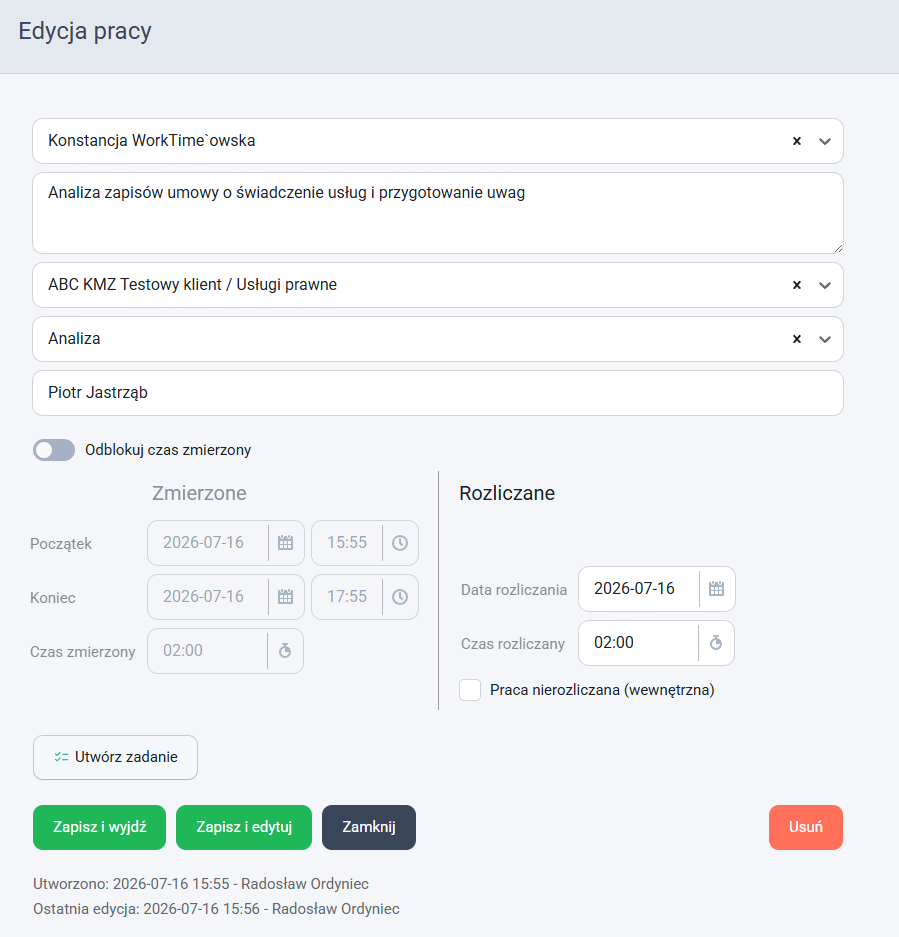
Edycja pracy

Kliknij ostatnią ikonę po prawej stronie, oznaczoną symbolem pisaka, aby otworzyć formularz edycji pojedynczej pracy.
Jeżeli praca nie jest zablokowana, możesz zmienić wszystkie jej elementy, w tym:
- klienta i projekt,
- rodzaj pracy,
- opis,
- dodatkowe pole,
- czas zmierzony,
- czas rozliczany.
Możesz również zmienić datę rozliczenia, np. aby ująć pracę w rozliczeniu za kolejny miesiąc.
Kopiowanie pracy

Ikona kopiowania tworzy nową pracę z takimi samymi parametrami jak wpis źródłowy, w tym:
- klientem i projektem,
- rodzajem pracy,
- opisem.
Przed zapisaniem nowej pracy możesz zmienić skopiowane dane.
Blokada pracy

Ikona kłódki oznacza, że praca została zaakceptowana, rozliczona albo zafakturowana. W takim przypadku nie można edytować:
- klienta i projektu,
- rodzaju pracy,
- czasu pracy.
Ikony po lewej stronie
Zaznaczanie prac

Checkbox służy do zaznaczania pojedynczych wpisów. Po zaznaczeniu kilku prac i kliknięciu ikony pisaka uruchamiany jest tryb edycji grupowej. Opisujemy ją szczegółowo poniżej.
Akceptacja pracy

Ikona akceptacji pozwala zatwierdzić wpis. Po zaakceptowaniu praca zostaje zablokowana, co ogranicza możliwość edycji jej podstawowych danych.
Oflagowanie pracy

Ikona oflagowania oznacza pracę jako wymagającą uwagi. Taki wpis jest podświetlany na czerwono i w tej samej formie widzi go również pracownik.
Oznaczenie pracy jako wewnętrznej

Ta ikona pozwala szybko oznaczyć pracę jako wewnętrzną, nierozliczaną z klientem. Takiej pracy nie mozna wykazać na bilingu / rozliczeniu z klientem.
Zerowanie czasu rozliczanego

Ta ikona ustawia czas rozliczany pracy na 0. Praca nie jest ujęta w rozliczeniu ale taką pracę można wykazać na bilingu / rozliczeniu z klientem.
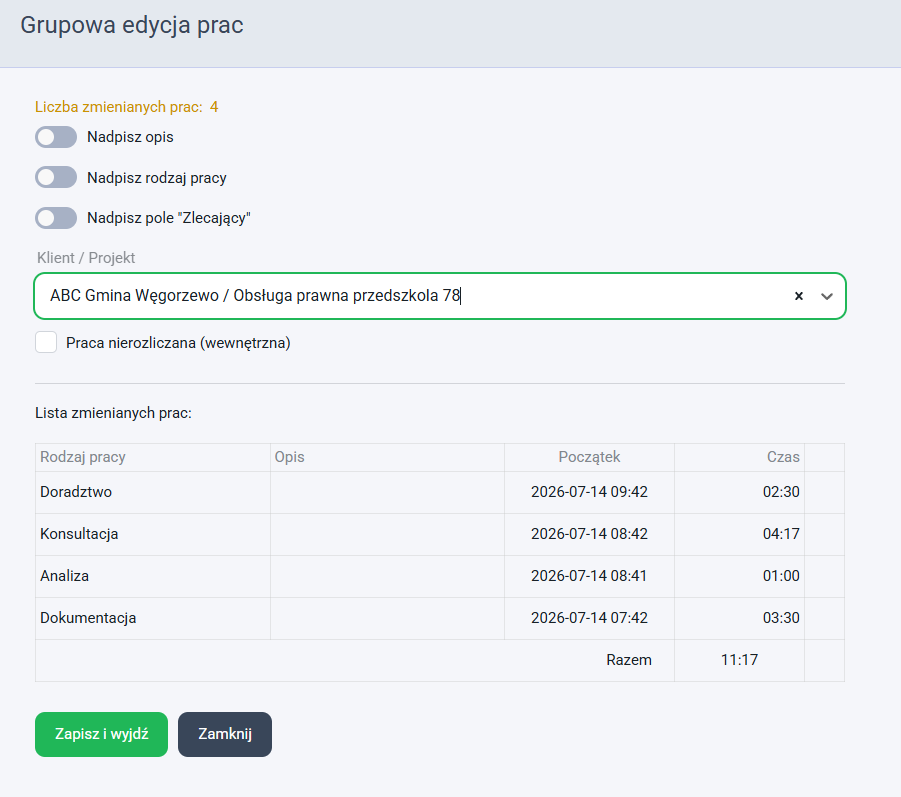
Edycja grupowa
Po zaznaczeniu kilku prac i wybraniu ikony edycji możesz zbiorczo:
- nadpisać opis,
- nadpisać rodzaj pracy,
- nadpisać dodatkowe pole,
- zmienić klienta lub projekt dla wszystkich zaznaczonych prac.
Edycja grupowa służy do jednoczesnej zmiany wybranych parametrów bez otwierania każdego wpisu osobno.