
Rozliczenia przychodów
Moduł Rozliczenia przychodów jest głównym miejscem pracy osób odpowiedzialnych za rozliczenia z klientami. To tutaj można przeglądać dane finansowe, analizować czas i wartość prac oraz decydować, które wpisy mają zostać uwzględnione w dalszym rozliczeniu i fakturowaniu.
W porównaniu z innymi widokami moduł udostępnia najszerszy zakres operacji na pracach i ich wartościach. Pozwala pracować zarówno na danych zbiorczych, jak i na pojedynczych wpisach.
Pierwszy ekran rozliczeń
Po wejściu do sekcji Rozliczenia przychodów wyświetla się ekran podsumowujący dane z wybranego okresu.
Filtrowanie danych
U góry widoku znajduje się selektor dat. Możesz wybrać gotowy okres albo ustawić własny zakres. Dodatkowo możesz ograniczyć dane do:
- wybranych klientów,
- wybranych pracowników.
Sposób prezentacji danych

Kafelki określają sposób grupowania danych oraz to, w jakim układzie zostaną pokazane prace po przejściu do widoku szczegółowego. W zależności od wybranego wariantu możesz analizować:
| Kafelek | Sposób prezentacji |
|---|---|
| Klient | Dane i prace pogrupowane według klientów |
| Klient / Projekt | Dane i prace pogrupowane według projektów przypisanych do klientów |
| Pracownik | Dane i prace pogrupowane według osób, które je zarejestrowały |
Na głównej liście widoczne są pozycje odpowiadające kafelkowi ustawionemu jako pierwszy. Przykładowo:
- jeżeli jako pierwszy ustawisz kafelek Klient, każdy wiersz będzie odpowiadał jednemu klientowi,
- jeżeli jako pierwszy ustawisz Klient / Projekt, lista pokaże projekty,
- jeżeli jako pierwszy ustawisz Pracownik, lista zostanie podzielona według pracowników.
Kolejność kafelków wpływa również na sposób przechodzenia do kolejnych poziomów szczegółowości.
Filtrowanie według statusu rozliczenia

Pomiędzy kafelkami a listą pozycji znajdują się checkboxy pozwalające określić, które prace mają być widoczne:
- Bez zmian – prace, które nie były jeszcze rozliczane ani fakturowane.
- Rozliczane / zaakceptowane – prace po korektach wykonanych przez osoby odpowiedzialne za rozliczenia.
- Zafakturowane – prace uwzględnione na fakturze. Przy tych pozycjach wyświetlany jest również numer faktury.
- Z produktami – prace rozliczane na podstawie liczby sztuk lub innych jednostek.
Szczegółowy widok rozliczeń
Zakres danych widocznych na tym ekranie zależy od kolejności kafelków ustawionej wcześniej na pierwszym ekranie. W zależności od konfiguracji możesz przejść do prac pogrupowanych według klienta, projektu albo pracownika.
Filtrowanie danych
U góry widoku znajduje się selektor dat oraz lista pozwalająca wybrać opcję zależną od sposobu grupowania ustawionego wcześniej za pomocą kafelków.:
- klienta,
- klienta i projekt,
- pracownika.
Niżej znajdują się checkboxy opisane na poprzednim ekranie:
- Bez zmian,
- Rozliczane / zaakceptowane,
- Zafakturowane,
- Z produktami.
Tryb operacji na pracach
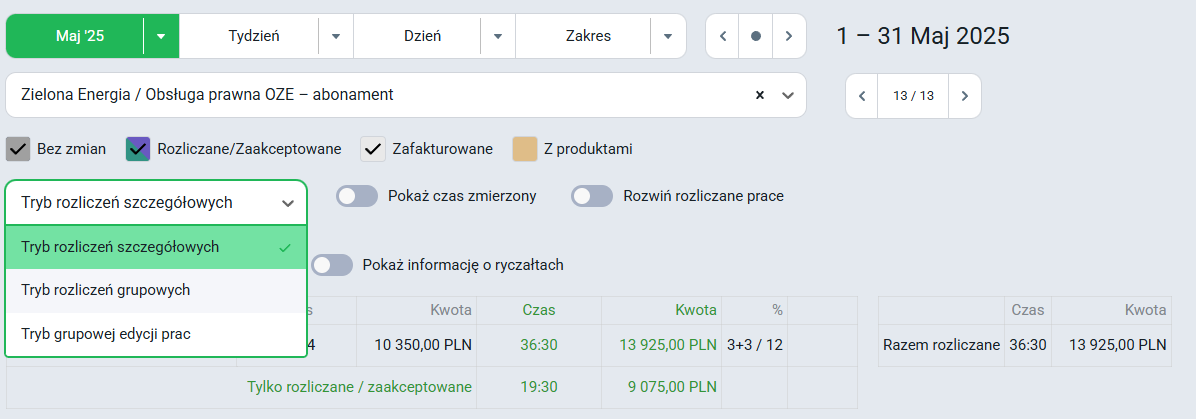
Nad listą prac znajduje się lista rozwijana, która określa, co stanie się po zaznaczeniu wpisów checkboxami.
Dostępne są trzy tryby, ich działanie szczegółowo opisujemy w dalszej części instrukcji:
| Tryb | Zastosowanie |
|---|---|
| Tryb grupowej edycji prac | Zbiorcza zmiana danych opisowych i przypisania prac |
| Tryb rozliczeń grupowych | Połączenie wielu prac w jedno rozliczenie i nadpisanie ich łącznej wartości |
| Tryb rozliczeń szczegółowych | Rozliczanie wybranych prac godzinowych i ryczałtowych |
Ustawienia widoku rozliczeń
Obok listy wyboru trybu operacji znajdują się dwa przełączniki:
- Pokaż czas zmierzony – w kolumnie czasu wyświetla czas zmierzony zamiast czasu rozliczanego.
- Rozwiń rozliczane prace – pokazuje prace objęte rozliczeniem zamiast jednego zbiorczego wiersza. Wybrane rozliczenie można również rozwinąć, klikając ikonę trójkąta w jego wierszu.
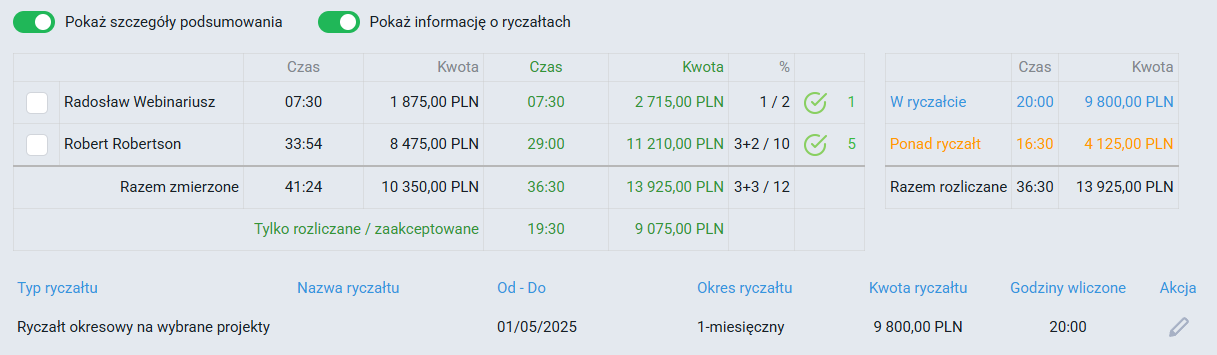
Poniżej listy rozwijanej znajdują się dwa kolejne przełączniki:
- Pokaż szczegóły podsumowania – wyświetla dodatkowe podsumowanie, w tym podział czasu według pracowników, możliwość grupowego zaakceptowania prac wybranego pracownika oraz rozbicie czasu na prace w ryczałcie i ponad ryczałt.
- Pokaż informacje o ryczałtach – pokazuje ryczałt zastosowany do prezentowanych prac i umożliwia przejście bezpośrednio do jego edycji.
Tryb grupowej edycji prac
Ten tryb działa tak samo jak grupowa edycja w sekcji Prace i czas. Po zaznaczeniu kilku prac możesz zbiorczo:
- nadpisać opis,
- nadpisać rodzaj pracy,
- nadpisać dodatkowe pole,
- zmienić klienta lub projekt dla wszystkich zaznaczonych wpisów.
Zmiana dotyczy wyłącznie wskazanych parametrów. Pozostałe dane prac pozostają bez zmian.
Tryb rozliczeń grupowych
Ten tryb pozwala połączyć wiele prac w jedno zbiorcze rozliczenie. Możesz określić dla zaznaczonych prac wspólną:
- wartość czasu rozliczanego,
- wartość wynagrodzenia.
System proporcjonalnie przelicza wartości poszczególnych prac tak, aby ich suma odpowiadała wskazanej wartości zbiorczej.
Przykładowo możesz zaznaczyć kilka prac o różnym czasie i ustalić, że łącznie mają zostać rozliczone jako:
- 10 godzin,
- albo 5 000 zł wynagrodzenia.
Po zapisaniu takie rozliczenie jest prezentowane jako jeden fioletowy wiersz:
- w sekcji Rozliczenia przychodów,
- w sekcji Do zafakturowania.
Tryb rozliczeń grupowych nie jest dostępny dla prac objętych ryczałtem.

Tryb rozliczeń szczegółowych
Ten tryb pozwala rozliczać zarówno prace godzinowe, jak i prace objęte ryczałtem.
Dla zaznaczonych wpisów możesz zmienić:
- czas rozliczany,
- wynagrodzenie.
Jeżeli zmienisz wynagrodzenie bez zmiany czasu rozliczanego, system odpowiednio przeliczy stawkę zastosowaną do tych prac. W tym trybie każda praca pozostaje osobnym wpisem.
Zaznaczanie prac
Checkbox po lewej stronie służy do wyboru prac objętych operacją. Po zaznaczeniu wpisów system zastosuje działanie wynikające z wybranego trybu:
- grupową edycję,
- rozliczenie grupowe,
- rozliczenie szczegółowe.
Operacje na pojedynczych pracach
Przy każdej pracy dostępne są dodatkowe ikony.
Akceptacja pracy
Ikona akceptacji zatwierdza pracę i blokuje edycję jej podstawowych danych.
Oflagowanie pracy
Ikona oflagowania oznacza wpis jako wymagający sprawdzenia. Praca zostaje podświetlona na czerwono i w tej samej formie jest widoczna dla pracownika.
Edycja pracy lub rozliczenia
Na końcu wiersza znajduje się ikona edycji. W przypadku zwykłej pracy działa tak samo jak w sekcji Prace i czas. Pozwala otworzyć formularz i zmienić dane pracy, o ile wpis nie jest zablokowany. Jeżeli wiersz reprezentuje rozliczenie grupowe albo szczegółowe, ikona otwiera formularz tego rozliczenia. Możesz wtedy:
- zmienić jego parametry,
- skorygować czas lub wynagrodzenie,
- wycofać rozliczenie.