
Konfiguracja modułu urlopowego
Moduł obecności i nieobecności służy do planowania dostępności zespołu oraz rejestrowania zdarzeń takich jak urlopy, zwolnienia, praca zdalna czy wyjazdy służbowe.
Pozwala:
- prowadzić kalendarz dostępności zespołu,
- rejestrować obecności i nieobecności,
- uruchamiać proces akceptacji wniosków,
- wskazywać osoby zastępujące,
- kontrolować pule dni urlopowych,
- ograniczać widoczność wrażliwych informacji.
Konfiguracja statusów obecności
Przejdź do sekcji Statusy obecności i dodaj statusy odpowiadające zdarzeniom stosowanym w organizacji.
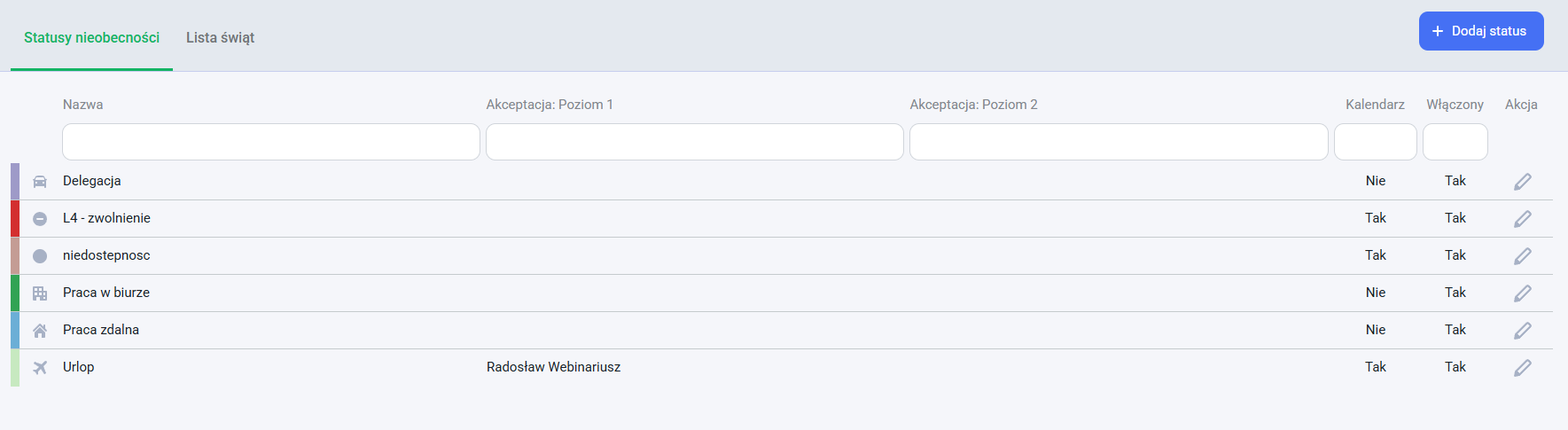
Przykładowe statusy:
- Urlop wypoczynkowy,
- Opieka nad dzieckiem,
- Zwolnienie L4,
- Praca zdalna,
- Wyjazd służbowy.
Ustawienia statusu
Nazwa w kalendarzu
Określ, jaka nazwa ma być widoczna w kalendarzu.
Może to być nazwa szczegółowa, np. Zwolnienie L4, albo neutralna, np.:
- Dostępny,
- Częściowo dostępny,
- Niedostępny.
Neutralna nazwa pozwala ograniczyć widoczność wrażliwych informacji.
Nieobecność rejestrowana
Włącz tę opcję, jeżeli status ma być rejestrowany i widoczny w kalendarzu terminów.
Obliczaj wykorzystany czas nieobecności
Włącz tę opcję, jeżeli status ma pomniejszać pulę dostępnych dni lub godzin pracownika.
Pokaż zastępstwo
Włącz możliwość wskazania osoby, która przejmie obowiązki pracownika podczas jego nieobecności.
Włącz powiadomienia
Po włączeniu tej opcji możesz wskazać osoby, które mają otrzymywać informacje o złożeniu, przyjęciu lub zaakceptowaniu wniosku.
Powiadomienie o przyjęciu albo akceptacji otrzymuje również osoba składająca wniosek.
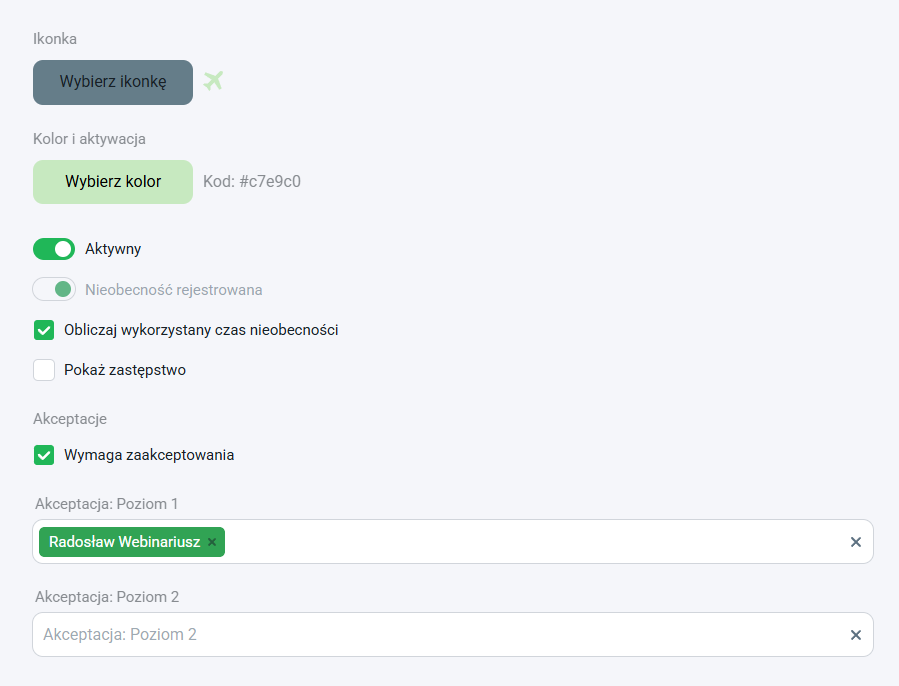
Akceptacja wniosków
Dla każdego statusu można ustawić liczbę poziomów akceptacji.
| Liczba poziomów | Sposób działania |
|---|---|
| 1 poziom | Wniosek wymaga jednej akceptacji |
| 2 poziomy | Wniosek przechodzi przez dwa kolejne etapy akceptacji |
Brak akceptacji
Ten wariant można zastosować np. przy statusach informacyjnych albo zdarzeniach, które nie wymagają zatwierdzenia.
Jeden poziom akceptacji
Wniosek może zatwierdzić np. przełożony, osoba z kadr albo administrator.
Dwa poziomy akceptacji
Wniosek przechodzi kolejno przez dwa etapy, np.:
- Akceptacja przez lidera zespołu.
- Akceptacja przez HR.
Dla każdego poziomu można wskazać kilka osób. Wystarczy, że jedna z nich zatwierdzi wniosek.
Akceptacja przez managerów zespołów
Jeżeli wnioski mają akceptować managerowie zespołów, w polu Akceptacja dodaj wszystkich managerów uprawnionych do zatwierdzania wniosków.
W polu Wysyłaj powiadomienia do wskaż zespoły. Dzięki temu powiadomienia trafią do osób przypisanych do odpowiednich zespołów, a managerowie będą mogli zaakceptować wnioski swoich pracowników.
Uprawnienia
Zakres dostępu do wniosków zależy od przyznanych uprawnień.
| Uprawnienie | Zakres |
|---|---|
| Wnioski rejestrowane | Pracownik może składać własne wnioski |
| Lista i akceptacje wniosków | Użytkownik może przeglądać i zatwierdzać wnioski podległych osób |
| Dostęp do wszystkich wniosków | Pełny dostęp administracyjny do wszystkich wniosków |
Pula dni urlopowych
Pula dni urlopowych jest przypisywana indywidualnie do pracownika.
Aby ją uzupełnić, przejdź do:
Pracownicy → Edycja pracownika → Dni urlopowe
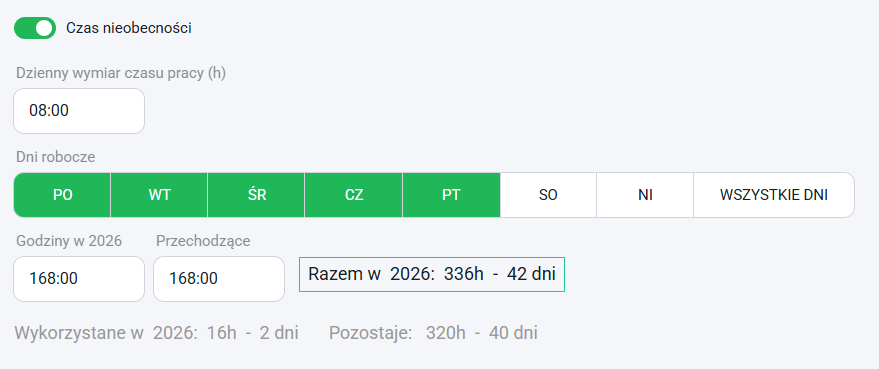
Na tej podstawie system może kontrolować wykorzystanie dostępnej puli.
Widoczność w kalendarzu
Zarejestrowane wnioski są widoczne w kalendarzu terminów oraz w kalendarzach zespołów.
Pozwala to sprawdzić:
- kto jest dostępny,
- kto przebywa na urlopie,
- kto pracuje zdalnie,
- kto pełni zastępstwo,
- jakie nieobecności są zaplanowane w kolejnych dniach.
W przypadku wrażliwych statusów warto stosować neutralne nazwy wyświetlane w kalendarzu.