
Edycja i tworzenie szablonów raportów
Szablon raportu określa, jakie dane znajdą się w raporcie, w jakiej kolejności zostaną pokazane oraz w jaki sposób będą grupowane i podsumowywane. Szablon raportu możesz przygotować na trzy sposoby:
- Dodaj nowy szablon – utwórz konfigurację od początku.
- Edytuj istniejący szablon – kliknij ikonę edycji przy wybranym szablonie i zmień jego ustawienia.
- Utwórz na podstawie istniejącego szablonu – kliknij ikonę kopiowania, aby skopiować konfigurację i wykorzystać ją jako punkt wyjścia dla nowego szablonu.

Informacje podstawowe
Nazwa szablonu
Wprowadź nazwę, która będzie widoczna na liście podczas generowania raportu.
Rodzaj raportu
Rodzaj raportu określa główny obszar danych, z którego będzie korzystał szablon.
Dostępne rodzaje raportów to:
- Rozliczenia z klientami,
- Rozliczenia kosztów,
- Rozliczenia z pracownikami,
- Fakturowanie,
- Techniczne.
Typ raportu
Typ raportu doprecyzowuje strukturę danych i dostępne ustawienia. Lista typów zależy od wcześniej wybranego rodzaju raportu.
| Rodzaj raportu | Dostępne typy |
|---|---|
| Rozliczenia z klientami | Rozliczenie przychodów / klienta, Rozliczenie produktów, Rozliczenie wydatków, Billing do faktury, Do zafakturowania |
| Rozliczenia kosztów | Rozliczenia z pracownikami |
| Rozliczenia z pracownikami | Rozliczenie pracowników, Rozliczenie pracowników bez stawek, Rejestr pracy pracowników |
| Fakturowanie | Do zafakturowania, Zestawienie faktur, Zestawienie dokumentów, Zestawienie sprzedaży, Billing do faktury, Zestawienie produktów i faktur |
| Techniczne | Zestawienie rodzajów prac, Zestawienie produktów i faktur |
Rodzaju i typu raportu nie można zmienić podczas późniejszej edycji. Ustawia się je wyłącznie przy tworzeniu nowego szablonu.
Status
Ustaw szablon jako aktywny albo nieaktywny. Podczas generowania raportu widoczne są wyłącznie aktywne szablony.
Kolumny raportu
Po lewej stronie znajduje się lista kolumn dostępnych dla wybranego rodzaju i typu raportu.
Aby dodać kolumny:
- Zaznacz wybrane pozycje.
- Kliknij Dodaj do raportu.
- Ustaw ich kolejność po prawej stronie, przeciągając je na odpowiednie miejsce.
Dla każdej kolumny możesz określić, czy ma być widoczna:
- w raporcie PDF,
- w raporcie XLSX.
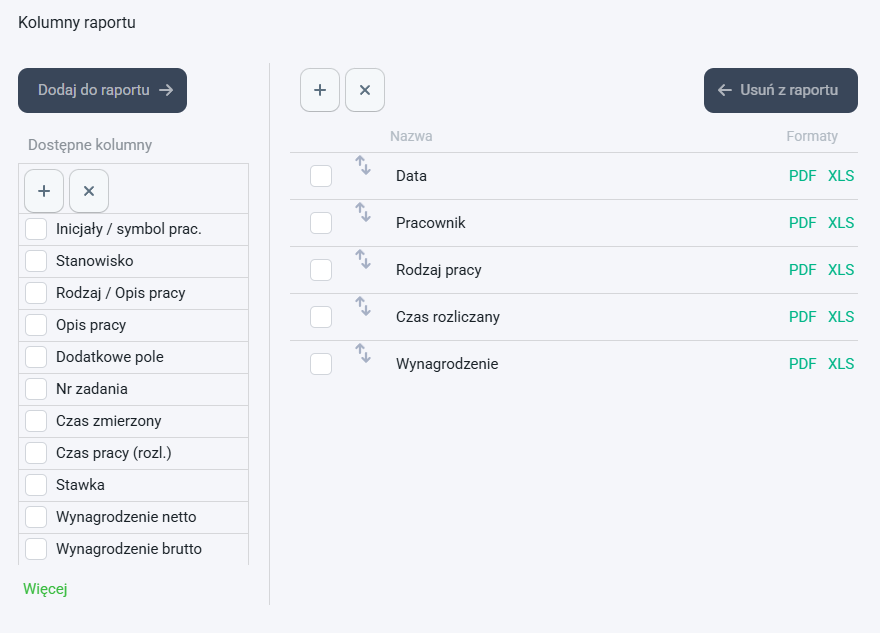
PDF jest generowany w formacie A4, dlatego liczba kolumn powinna uwzględniać dostępną szerokość strony. W pliku XLSX można umieścić większą liczbę kolumn.
Łączenie prac w wierszach raportu
Raport nie jest surowym eksportem danych. Prace mogą być łączone w jeden wiersz według wybranych zasad.
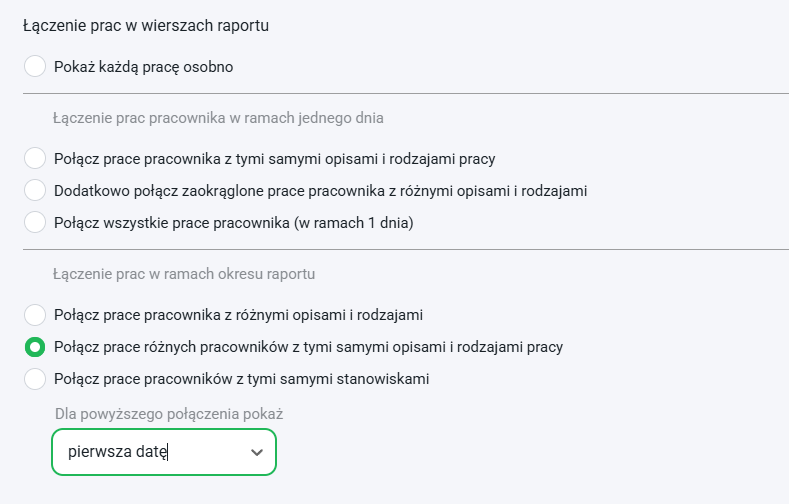
Pokaż każdą pracę osobno
Każdy wpis pracy jest prezentowany jako oddzielny wiersz. W tym wariancie system nie łączy prac.
Łączenie prac w ramach jednego dnia
Dostępne są m.in. następujące warianty:
- połącz prace pracownika z tym samym opisem i rodzajem pracy,
- dodatkowo połącz zaokrąglone prace pracownika z różnymi opisami i rodzajami pracy,
- połącz wszystkie prace pracownika wykonane w ramach jednego dnia.
Jeżeli łączone są prace z tym samym rodzajem i opisem, opis musi być identyczny. Nawet różnica w postaci dodatkowej kropki, spacji lub znaku powoduje, że system potraktuje wpisy jako różne i ich nie połączy. Opisy można wcześniej ujednolicić za pomocą grupowej edycji prac opisanej w instrukcji rozliczania prac.
Łączenie prac w ramach całego raportu
Prace można również łączyć niezależnie od dnia wykonania, np.:
- prace jednego pracownika z różnymi opisami i rodzajami pracy,
- prace różnych pracowników z tym samym opisem i rodzajem pracy,
- prace osób zajmujących to samo stanowisko.
Prezentowanie dat po połączeniu prac
Jeżeli jeden wiersz obejmuje prace wykonane w różnych dniach, możesz określić sposób prezentacji daty:
- pokaż wszystkie daty,
- pokaż pierwszą datę,
- pokaż ostatnią datę.
Podsumowanie raportu
Możesz skonfigurować dodatkowe wiersze podsumowania wyświetlane na końcu raportu. W zależności od typu raportu mogą to być m.in.:
- liczba godzin w ryczałcie,
- liczba godzin ponad ryczałt,
- wartość wynagrodzenia,
- suma kosztów,
- inne wartości wynikające z danych raportu.
Dla każdego wiersza podsumowania możesz:
- zmienić nazwę,
- ustawić jego widoczność,
- określić, czy mają być pokazywane daty.
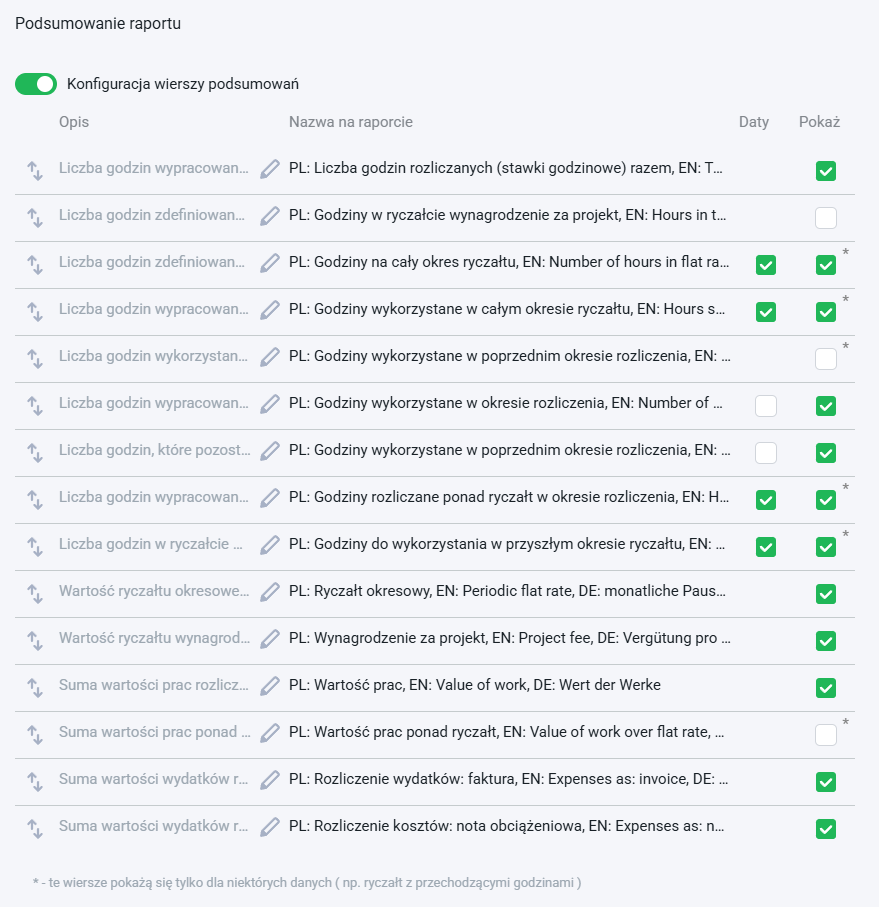
Nie wszystkie podsumowania pojawią się w każdym raporcie. Ich dostępność i widoczność zależą od rodzaju danych, np. od tego, czy raport zawiera prace ryczałtowe, koszty albo wynagrodzenia.
Dodatkowe ustawienia
Zakres dostępnych opcji zależy od wybranego rodzaju i typu raportu. Nie wszystkie checkboxy są dostępne w każdym szablonie. Możliwe ustawienia obejmują m.in.:
- Rozdziel prace w ryczałcie i ponad ryczałt – pokazuje je w osobnych tabelach.
- Pokaż stawkę zamiast „Ryczałt” – wyświetla wyliczoną stawkę godzinową.
- Ukryj prace rozliczone na 0 – pomija wpisy z zerowym czasem, stawką lub wynagrodzeniem.
- Pokaż prace nierozliczane – uwzględnia również prace wewnętrzne.
- Rozdziel rozliczane i nierozliczane – prezentuje je w osobnych grupach.
- Ukryj klientów i projekty nierozliczane – pomija elementy bez danych do rozliczenia.
- Pokaż wszystkie – uwzględnia również rzadko używane dane i pojedyncze wpisy.
- Dołącz wydatki – dodaje osobną tabelę z wydatkami.
- Dołącz wydatki pracownika – uwzględnia koszty przypisane do pracowników.
- 1 arkusz XLS – zapisuje dane w jednym arkuszu bez podziału na klientów lub pracowników.
- Użyj logo sprzedawcy – umieszcza logo organizacji na raporcie.
Domyślnie każdy projekt i podprojekt jest prezentowany na osobnej stronie raportu. Możesz zmienić ten sposób prezentacji:
- Nie rozdzielaj projektów na osobne strony raportu – wszystkie prace są prezentowane łącznie, a informacja o projekcie jest ukrywana na raporcie.
- Nie rozdzielaj na podprojekty – raport zachowuje osobne strony dla projektów, ale pomija podział na podprojekty. Wszystkie prace z podprojektów trafiają na stronę projektu nadrzędnego.
Ustawienia domyślne
Na końcu konfiguracji ustaw wartości domyślne używane podczas generowania raportu:
- język raportu, np. polski, angielski lub niemiecki,
- format czasu, np.
2,25 halbo2 h 15 min, - liczbę miejsc po przecinku dla wartości liczbowych.
Ustawienia domyślne można później zmienić podczas generowania konkretnego raportu.