
Eksport danych
Eksporty służą do pobierania z WorkTime Expert danych w formie surowej, przeznaczonej do dalszej analizy, archiwizacji albo importu do innych systemów.
W zależności od miejsca w systemie dane można pobrać w formatach CSV, XML lub ZIP. Sposób działania eksportu zależy od widoku, z którego jest uruchamiany.
Eksport list
Na dole wielu list, m.in. prac, projektów i zadań, znajduje się przycisk Pobierz CSV.

Eksport obejmuje aktualnie wyświetlany widok, z uwzględnieniem:
- aktywnych filtrów,
- wyszukiwania,
- ustawionej kolejności danych,
- aktualnej strony listy.
Jeżeli lista została wcześniej zawężona, eksport będzie zawierał wyłącznie dane odpowiadające zastosowanym filtrom.
Eksport z analityk
W widokach analitycznych, np. Przychody według klienta, projektu lub pracownika, można pobrać dane z prezentowanej tabeli.
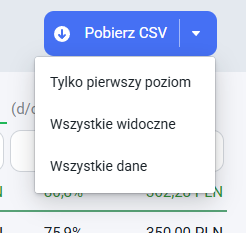
Dostępne są trzy warianty:
- Tylko pierwszy poziom – eksportuje dane główne, np. listę klientów bez rozwiniętych projektów i prac.
- Wszystkie widoczne – eksportuje poziomy danych aktualnie rozwinięte na ekranie.
- Wszystkie dane – eksportuje pełną strukturę, niezależnie od tego, które poziomy są rozwinięte w widoku.
Sekcja Eksport danych
Osobny moduł Eksport danych jest dostępny z poziomu menu głównego.
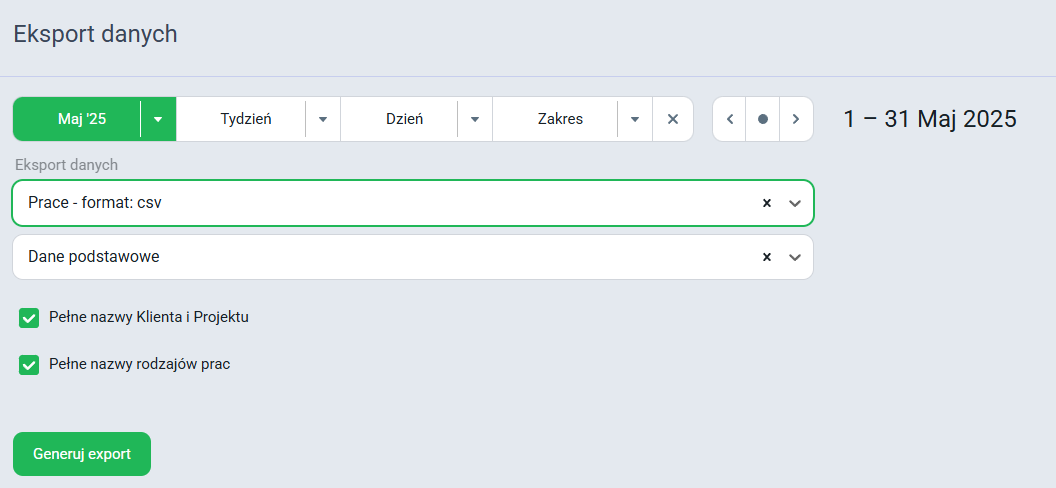
Działa podobnie do raportów: wybierasz zakres dat oraz typ danych, które mają zostać wyeksportowane.
Dostępne mogą być m.in.:
- faktury w formatach JPK_FA lub zgodnych z systemami księgowymi, np. Comarch Optima,
- klienci, projekty i prace w formacie CSV,
- wykorzystanie nieobecności,
- podsumowania obecności.
Po utworzeniu eksport pojawia się na liście poniżej.
Operacje na eksporcie
| Akcja | Działanie |
|---|---|
| Pobierz | Pobiera plik w formacie CSV, XML lub ZIP |
| Podgląd | Otwiera zawartość eksportu w systemie |
| Usuń | Usuwa eksport z listy po potwierdzeniu |
Otwieranie plików CSV w Excelu
Pliki CSV eksportowane z WorkTime Expert są zapisywane z separatorem w postaci średnika (;) oraz kodowaniem UTF-8. Przy polskich ustawieniach regionalnych jest to standardowy format, jednak Excel nie zawsze rozpoznaje go automatycznie.
Jeżeli po otwarciu pliku wszystkie dane znajdują się w jednej kolumnie, należy zaimportować plik z poziomu Excela zamiast otwierać go dwuklikiem.
Import pliku w nowszych wersjach Excela
-
Otwórz pusty skoroszyt.
-
Przejdź do zakładki Dane.
-
Wybierz Z tekstu/CSV.
-
Wskaż plik pobrany z WorkTime Expert.
-
Ustaw:
- separator: średnik (
;), - kodowanie: UTF-8.
- separator: średnik (
-
Kliknij Załaduj.
Import w starszych wersjach Excela
Jeżeli opcja Z tekstu/CSV nie jest dostępna, skorzystaj z kreatora importu:
-
Otwórz pusty arkusz.
-
Przejdź do zakładki Dane.
-
Wybierz Z tekstu lub Z plików tekstowych.
-
Wskaż plik CSV.
-
W kreatorze wybierz:
- typ danych: Rozdzielany,
- separator: średnik (
;), - kodowanie: UTF-8.
-
Kliknij Zakończ i wskaż miejsce importu danych.
Ustawienia regionalne systemu
Jeżeli regularnie pracujesz z plikami CSV, możesz ustawić średnik jako domyślny separator list w systemie Windows:
- Otwórz Panel sterowania.
- Przejdź do Zegar i region → Region.
- Kliknij Dodatkowe ustawienia.
- W polu Separator listy wpisz średnik (
;). - Zatwierdź zmiany.
Po tej zmianie Excel powinien częściej poprawnie otwierać pliki CSV bez dodatkowego importowania.
Dobre praktyki
- Przed importem możesz otworzyć plik w Notatniku i sprawdzić, czy wartości są oddzielone średnikami.
- Przy imporcie zawsze wybieraj kodowanie UTF-8, aby zachować polskie znaki.
- Nie zapisuj ponownie pliku jako CSV bez sprawdzenia ustawień separatora. Excel może zmienić jego strukturę.
- Dla plików eksportowanych z WorkTime Expert przyjmuj separator średnik (
;).