
Managerowie
Moduł managerów odpowiada za ograniczenie dostępu do danych.
Domyślnie:
- administrator widzi wszystkie prace,
- pracownik widzi tylko własne prace.
W bardziej rozbudowanych organizacjach managerowie powinni mieć dostęp np. do prac członków swojego zespołu albo do prac wykonanych dla klientów i projektów, którymi zarządzają. Nie powinni natomiast widzieć wszystkich prac w organizacji.
Jeżeli użytkownik otrzyma w uprawnieniach dostęp np. do sekcji Prace i czas, ale moduł managerów nie zostanie skonfigurowany, zobaczy wszystkie prace.
Włączanie modułu managerów
Przejdź do:
Ustawienia programu → Widoczność danych
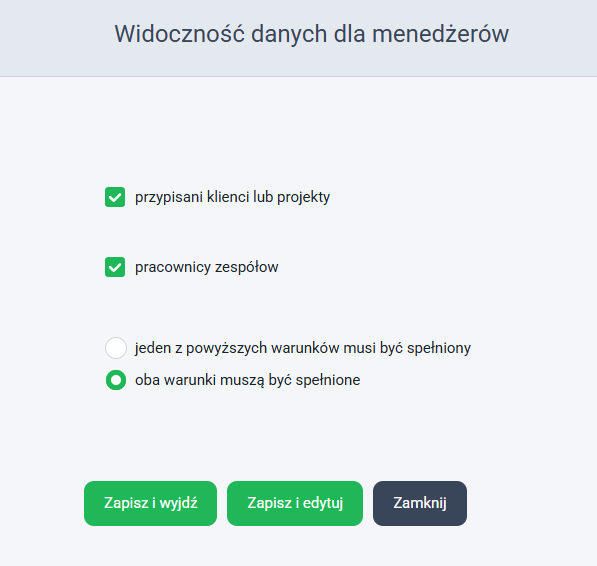
Moduł managerów domyślnie jest wyłączony. Zaczyna działać dopiero po zaznaczeniu co najmniej jednej z opcji:
- Przypisani klienci lub projekty – manager widzi prace przy klientach i projektach, do których został przypisany.
- Pracownicy zespołów – manager widzi prace członków zespołów, którymi zarządza.
Można zaznaczyć obie opcje. Jeżeli dostęp ma obejmować tylko prace spełniające oba warunki jednocześnie, wybierz:
Oba warunki muszą być spełnione
Jeżeli żadna opcja nie zostanie zaznaczona, moduł managerów nie ogranicza widoczności danych.
Role pracowników
Po uruchomieniu modułu managerów znaczenia nabiera rola przypisana użytkownikowi. Rolę ustawia się w edycji pracownika.
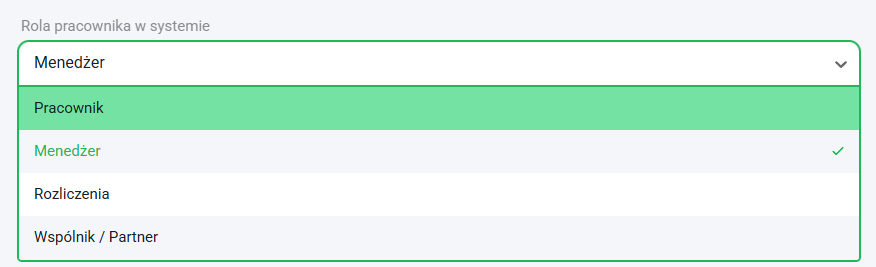
Dostępne są cztery opcje:
- Pracownik – widzi tylko własne prace,
- Manager – widzi prace, do których otrzymał dostęp przez zespoły, klientów lub projekty,
- Wspólnik / Partner – widzi wszystkie prace; w przyszłości rola będzie mogła być uwzględniana w rozliczeniach między wspólnikami,
- Rozliczenia – widzi wszystkie prace.
Role administratorów
Po uruchomieniu modułu managerów przypisz dotychczasowym administratorom rolę:
- Rozliczenia, albo
- Wspólnik / Partner.
Administrator z rolą Pracownik nadal będzie mógł wejść do dostępnych sekcji, ale zobaczy w nich tylko własne prace.
Konfiguracja managera
Wybranym użytkownikom przypisz rolę Manager.
Manager musi mieć również odpowiednią grupę uprawnień, np. dostęp do:
- Panelu managera,
- Rozliczeń przychodów,
Konfiguracja grup uprawnień została opisana w poprzedniej części instrukcji.
Przypisanie managera do danych
Sama rola i uprawnienia nie wystarczą. Manager musi zostać przypisany do zespołu, klienta albo projektu.
Manager zespołu
Jeżeli manager ma widzieć prace swoich podwładnych:
- Utwórz zespół.
- Dodaj do niego pracowników.
- Wskaż managera zespołu.
Tworzenie zespołów zostało opisane w poprzedniej części instrukcji.
Manager klienta lub projektu
Jeżeli manager ma widzieć prace wykonane dla wybranego klienta lub projektu, przypisz go jako opiekuna:
- na poziomie klienta – wtedy otrzyma dostęp do prac we wszystkich projektach tego klienta,
- na poziomie projektu – wtedy otrzyma dostęp tylko do prac w tym projekcie.
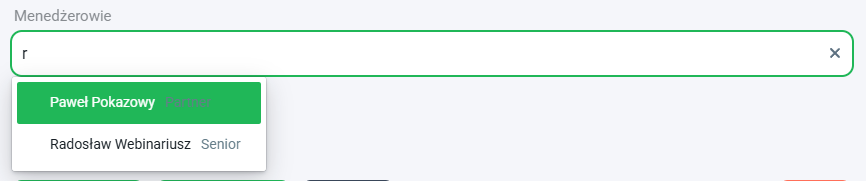
W polu Manager zacznij wpisywać imię lub nazwisko użytkownika, a następnie wybierz właściwą osobę z listy podpowiedzi.
Działanie modułu
Po skonfigurowaniu roli, uprawnień i przypisań manager może, w zakresie udostępnionych mu danych:
- przeglądać prace innych użytkowników,
- akceptować prace,
- rozliczać prace.
Ograniczenie widoczności danych działa w:
- Panelu managera,
- Rozliczeniach przychodów.
Osobom odpowiedzialnym za rozliczenia warto udostępnić również instrukcję dotyczącą rozliczania czasu pracy.