
Uprawnienia
Uprawnienia określają, jakie operacje użytkownicy mogą wykonywać w WorkTime Expert oraz do jakich funkcji systemu mają dostęp.
Dostęp do konkretnych danych jest konfigurowany osobno w module managerów. Trzeba jednak pamiętać, że samo nadanie dostępu do funkcji może otworzyć użytkownikowi szeroki zakres informacji. Przykładowo, jeżeli użytkownik otrzyma dostęp do Panelu managera, ale moduł managerów nie zostanie skonfigurowany, zobaczy prace całej organizacji.
Domyślne grupy uprawnień
W systemie dostępne są dwie podstawowe grupy:
- Administrator,
- Pracownik.
Administrator
Administrator ma pełny dostęp do systemu. Może również zarządzać kontami innych administratorów, w tym je dezaktywować.
Pracownik
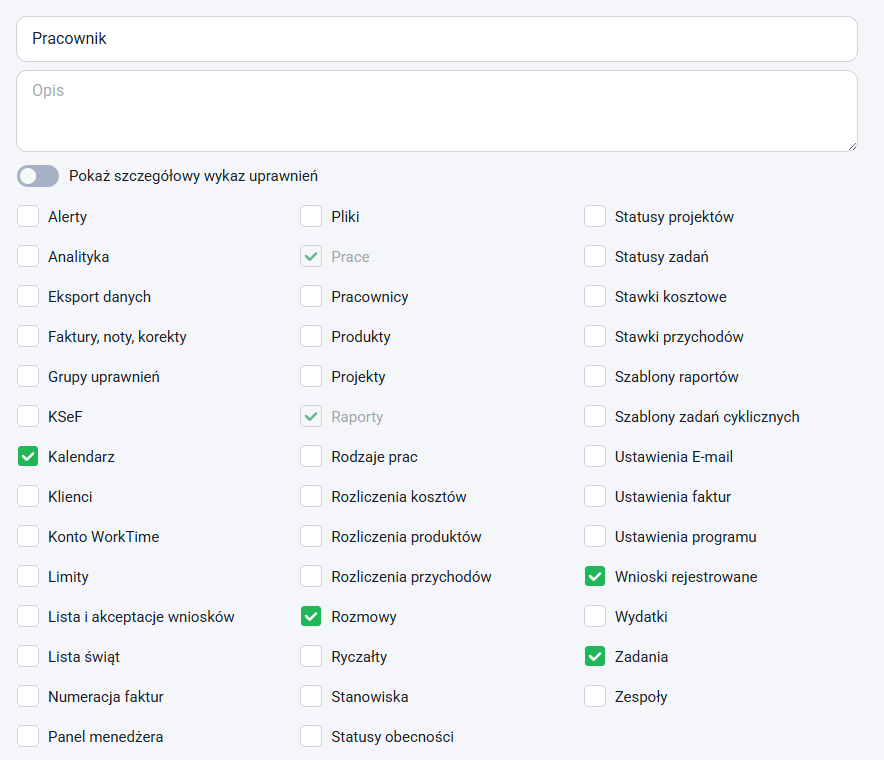
Domyślna grupa Pracownik pozwala:
- rejestrować prace,
- przeglądać własne prace,
- edytować je zgodnie z ustawieniami blokady rejestracji i edycji prac z przeszłości [miejsce na link],
- tworzyć zadania,
- delegować zadania dowolnym użytkownikom,
- przeglądać zadania, w których uczestniczy jako autor albo wykonawca,
- korzystać z czatu z innymi użytkownikami,
- generować raporty obejmujące wyłącznie własne prace, bez danych finansowych.
Jeżeli pracownik ma wykonywać dodatkowe operacje, można:
- rozszerzyć domyślną grupę Pracownik — zmiana obejmie wtedy wszystkich użytkowników z tą grupą,
- utworzyć dodatkową grupę i przypisać ją tylko wybranym osobom.
Sumowanie grup uprawnień
Jeden użytkownik może mieć przypisanych kilka grup uprawnień.
Uprawnienia z poszczególnych grup sumują się. Oznacza to, że użytkownik otrzymuje łączny zakres dostępu wynikający ze wszystkich przypisanych grup.
Przykład:
- grupa Pracownik pozwala rejestrować czas i tworzyć zadania,
- dodatkowa grupa Wydatki pozwala dodawać wydatki,
- użytkownik z obiema grupami może wykonywać wszystkie te operacje.
Tworzenie i edycja grupy uprawnień
Przejdź do sekcji Uprawnienia.
Z tego miejsca możesz:
- edytować istniejącą grupę,
- kliknąć Dodaj nową grupę, aby utworzyć własną konfigurację.
Oznaczenia sekcji uprawnień
Po zaznaczeniu głównego checkboxa przy danej sekcji może pojawić się:
- zielony znacznik — wszystkie uprawnienia szczegółowe w danej sekcji zostały zaznaczone,
- szary znacznik — zaznaczono tylko część uprawnień szczegółowych.
Przykładowo po zaznaczeniu sekcji Wydatki może pojawić się szary znacznik, ponieważ system nie nadaje automatycznie uprawnienia Dostęp do wszystkich wydatków.

Aby zobaczyć dokładny zakres, zaznacz:
Pokaż szczegółowy wykaz uprawnień

System wyświetli wtedy wszystkie elementy składające się na daną sekcję.
Najczęstsze scenariusze konfiguracji
Wnioski urlopowe dla wszystkich pracowników
Jeżeli organizacja korzysta z modułu urlopowego, pracownicy potrzebują uprawnienia Wnioski rejestrowane, aby mogli składać własne wnioski.
Aby włączyć je wszystkim pracownikom:
- Otwórz edycję grupy Pracownik.
- Zaznacz Wnioski rejestrowane.
- Zapisz zmiany.
Nie trzeba włączać szczegółowego wykazu uprawnień.
Dodawanie wydatków przez pracowników
Jeżeli wszyscy pracownicy mają mieć możliwość dodawania wydatków:
- Otwórz edycję grupy Pracownik.
- Zaznacz sekcję Wydatki.
- Zapisz zmiany.
Jeżeli pozostawisz szary znacznik i nie dodasz szczegółowego uprawnienia Dostęp do wszystkich wydatków, każdy pracownik będzie widział tylko wydatki wprowadzone przez siebie.
Jeżeli wydatki mają dodawać tylko wybrane osoby:
- Kliknij Dodaj nową grupę.
- Nadaj jej nazwę, np. Wydatki.
- Zaznacz odpowiedni zakres uprawnień.
- Zapisz grupę.
- Otwórz edycję wybranych pracowników.
- Dodaj im nową grupę, zaznaczając odpowiedni checkbox.
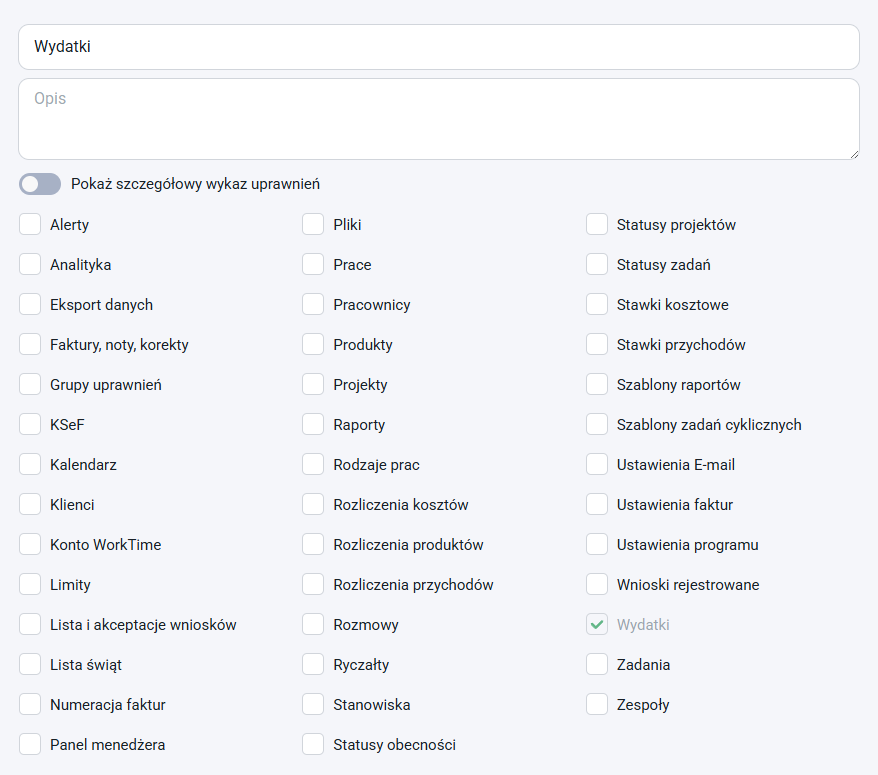
Zakres można rozszerzyć o Dostęp do wszystkich wydatków, jeżeli użytkownicy mają przeglądać również wpisy innych osób.
Grupa uprawnień dla managerów
Dla managerów warto utworzyć osobną grupę, np. Manager i dodać ją wybranym użytkownikom nie odbierając uprawnień Pracownik.
W zależności od zakresu obowiązków można zaznaczyć:
- Panel managera,
- Rozliczenia przychodów — tylko jeżeli manager ma mieć dostęp do danych finansowych,
- Alerty — jeżeli ma je tworzyć lub edytować,
- Lista i akceptacje wniosków — jeżeli ma obsługiwać wnioski pracowników.
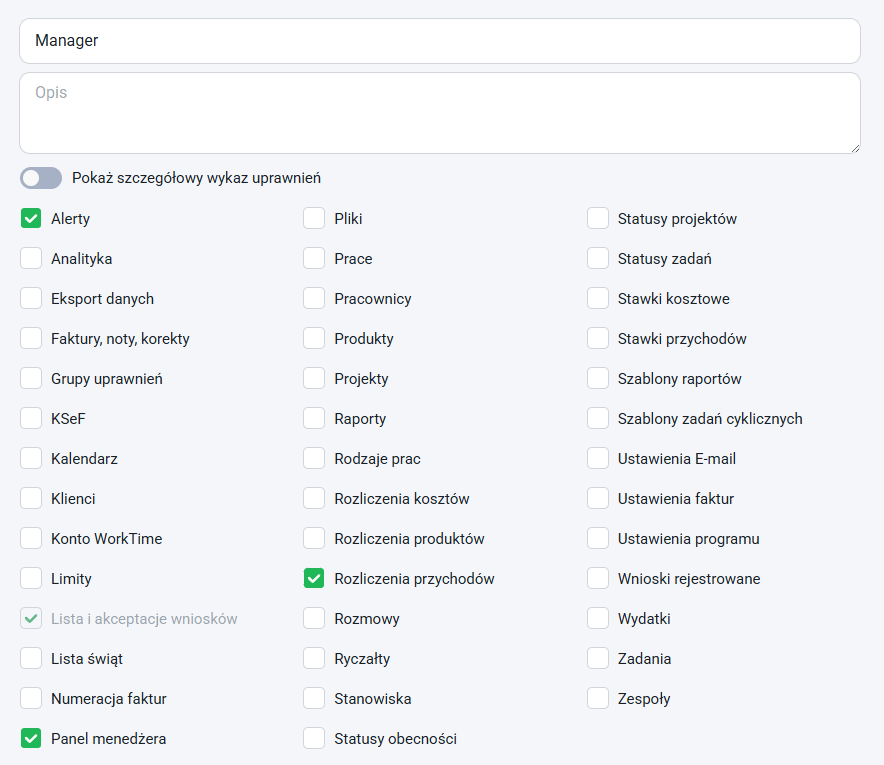
Sekcja Lista i akceptacje wniosków może zostać oznaczona szarym znacznikiem. Jeżeli manager ma akceptować wyłącznie wnioski pracowników własnego zespołu, pozostaw taki zakres.
Jeżeli ma mieć dostęp do wszystkich wniosków:
- Zaznacz Pokaż szczegółowy wykaz uprawnień.
- Rozwiń sekcję dotyczącą wniosków.
- Dodaj odpowiednie uprawnienia szczegółowe, w tym dostęp do wszystkich wniosków.
Sama grupa uprawnień określa dostęp do funkcji. Ograniczenie widoczności prac, klientów, projektów i zespołów wymaga dodatkowej konfiguracji modułu managerów opisanej w dalszej części instrukcji.