
Lista zadań i tablica kanban
Widok listy zadań
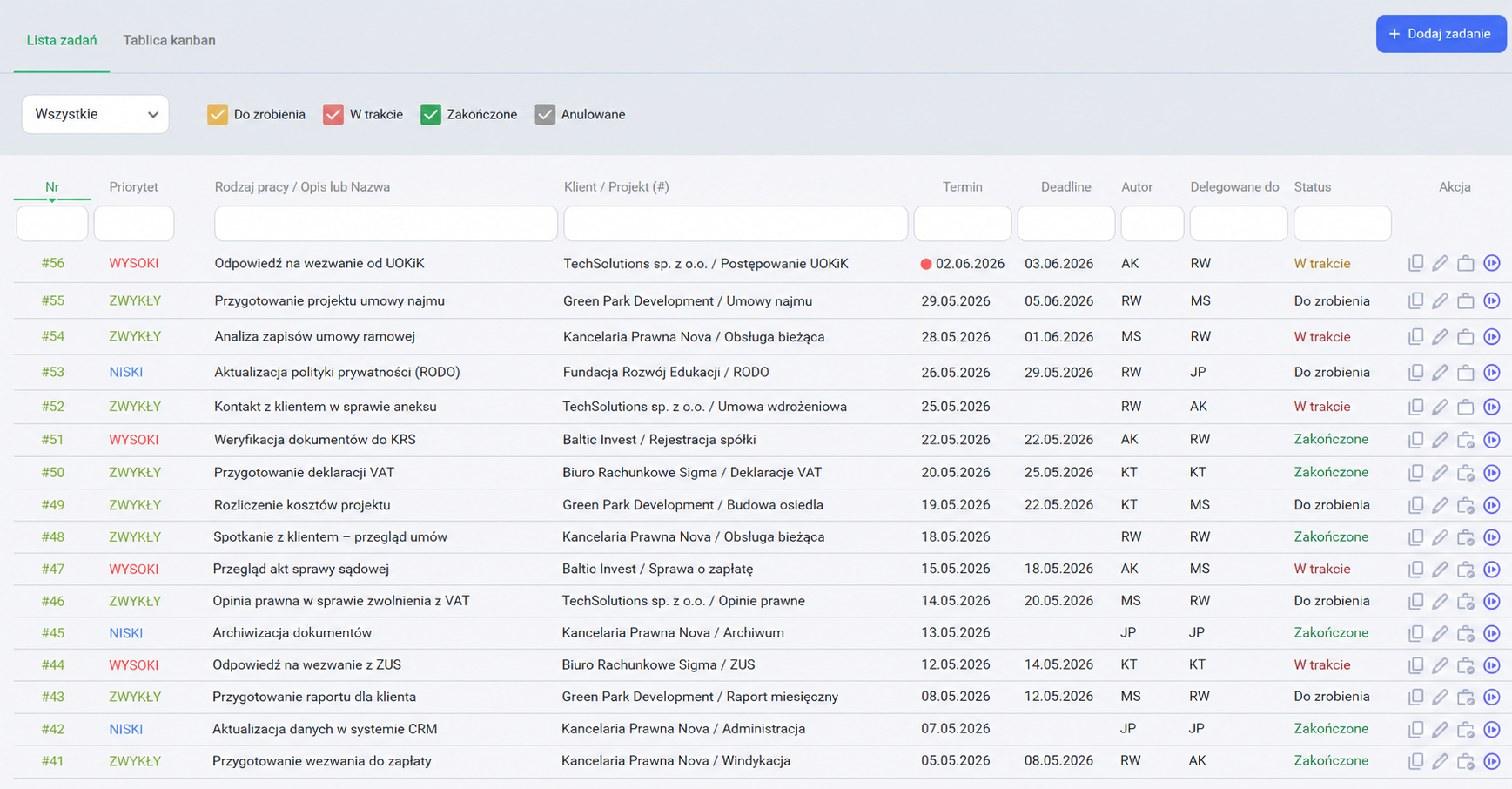
Widok listy służy do przeglądania i obsługi zadań przypisanych do użytkownika. Z tego miejsca można filtrować zadania, sprawdzać ich statusy, edytować je oraz przekształcać w zarejestrowane prace.
Widoczność zadań
Na liście widzisz zadania, w których:
- jesteś autorem,
- jesteś adresatem delegacji.
U góry widoku możesz wybrać:
| Widok | Zakres |
|---|---|
| Wszystkie | Wszystkie zadania, w których uczestniczysz |
| Wydelegowane | Zadania utworzone przez Ciebie i przypisane innym osobom |
| Moje | Zadania przypisane Tobie do wykonania |
Filtrowanie zadań
Filtrowanie według statusu
Pasek nad listą pozwala ograniczyć widok do zadań o wybranym statusie, np.:
- Do zrobienia,
- W trakcie,
- Zakończone,
- Zafakturowane.
Statusy zadań można dostosować w ustawieniach programu.
Filtrowanie w kolumnach
Zadania można również filtrować bezpośrednio w poszczególnych kolumnach, np. według:
- rodzaju pracy,
- projektu,
- terminu,
- autora,
- osoby odpowiedzialnej.
Każda kolumna działa jako osobny filtr.
Akcje przy zadaniu
Po prawej stronie każdego zadania znajdują się przyciski umożliwiające wykonanie najczęstszych operacji bez otwierania szczegółów zadania.
| Akcja | Działanie |
|---|---|
| Edycja | Otwiera formularz zadania i pozwala zmienić jego treść, terminy, status lub delegacje |
| Kopiowanie | Tworzy kopię zadania |
| Dodaj pracę | Pozwala ręcznie zarejestrować czas pracy wykonanej na podstawie zadania |
| Start pomiaru czasu | Uruchamia stoper powiązany z zadaniem |
Jeżeli do zadania przypisano już pracę, przy ikonie dodawania pracy pojawia się oznaczenie potwierdzające.
Po uruchomieniu stopera ikona rozpoczęcia pomiaru zmienia się w przycisk zatrzymania. Kliknięcie go kończy pomiar czasu.
Tablica Kanban
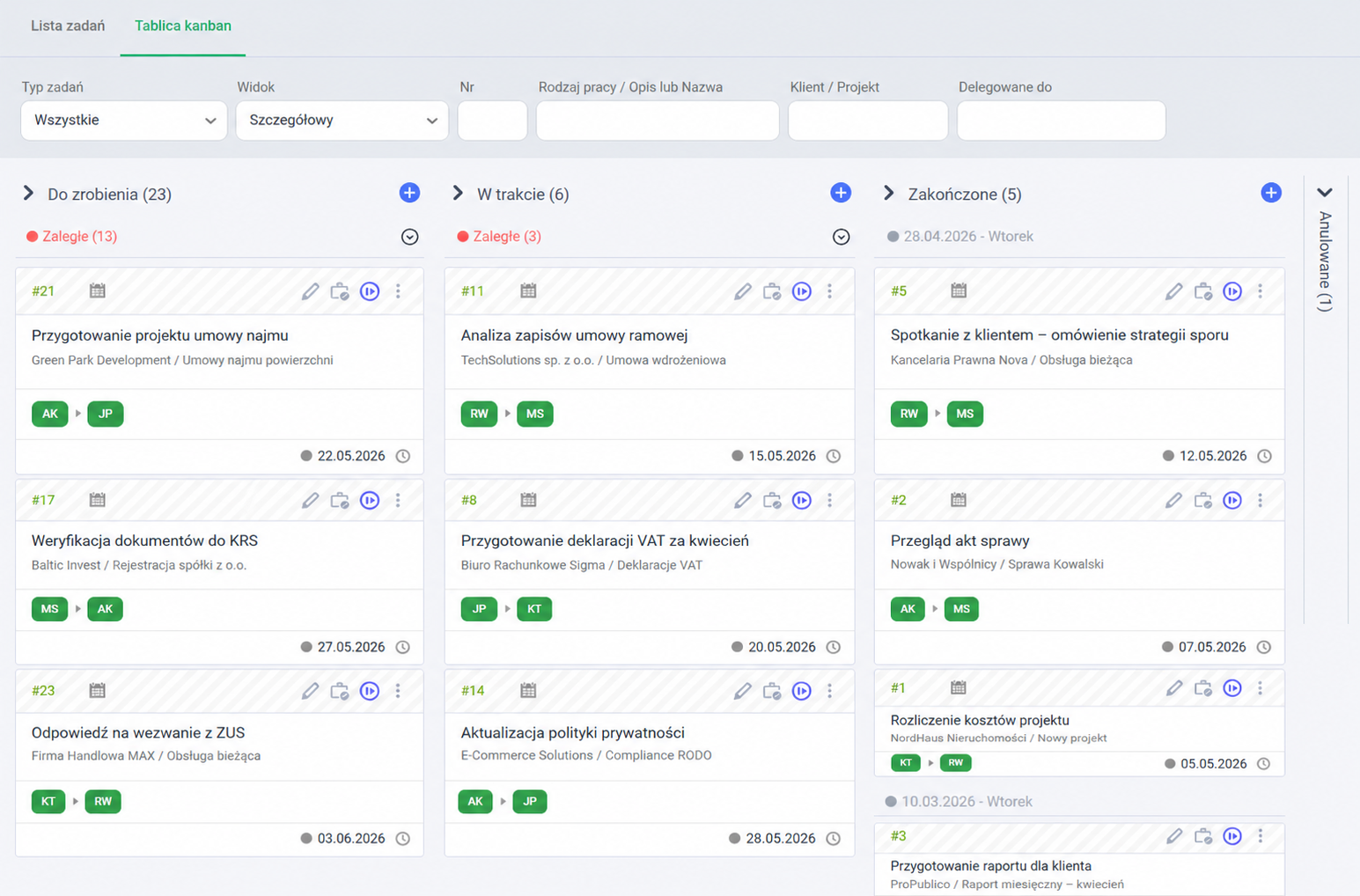
Tablica Kanban jest alternatywnym sposobem przeglądania zadań. Zadania są prezentowane jako karty rozmieszczone w kolumnach odpowiadających ich statusom.
Widok ten sprawdza się przy planowaniu pracy indywidualnej i zespołowej oraz przy kontrolowaniu postępu wielu zadań jednocześnie.
Widoczność zadań
Na tablicy widzisz zadania, w których:
- jesteś wykonawcą,
- jesteś autorem.
U góry widoku możesz wybrać:
- Moje – zadania przypisane Tobie,
- Wydelegowane – zadania przypisane przez Ciebie innym osobom,
- Wszystkie – oba rodzaje zadań.
Kolumny i statusy
Kolumny tablicy odpowiadają statusom zadań. Ich nazwy i kolejność można dostosować w ustawieniach programu.
Przykładowe statusy:
- Do zrobienia,
- W trakcie,
- Do akceptacji,
- Oczekuje na klienta,
- Zakończone.
Przeciągnięcie zadania do innej kolumny powoduje zmianę jego statusu.
Grupowanie według terminu
Zadania mogą być grupowane według terminu, np.:
- na dzisiaj,
- zaplanowane na później,
- bez terminu.
Pozwala to szybko oddzielić zadania bieżące od zaplanowanych i nieprzypisanych do konkretnego dnia.
Filtrowanie tablicy
Widok Kanban można filtrować według m.in.:
- rodzaju pracy,
- klienta,
- projektu,
- osoby odpowiedzialnej,
- treści opisu.
Filtry działają podobnie jak w widoku listy.
Tryby wyświetlania tablicy
Tablicę można wyświetlać w trzech wariantach.
| Tryb | Zakres informacji |
|---|---|
| Standardowy | Pokazuje podstawowe informacje, m.in. nazwę, termin, numer zadania i osobę przypisaną |
| Szczegółowy | Pokazuje rozszerzone informacje, m.in. opis, uczestników, komentarze, pliki, postęp i termin |
| Skondensowany | Ogranicza zawartość kart, aby na ekranie mieściło się więcej zadań |
Zmiana trybu wpływa wyłącznie na sposób prezentacji danych.
Praktyczne zastosowanie Kanbana
Kolumny na tablicy Kanban są tworzone na podstawie statusów zadań, np.:
Do zrobienia, W trakcie, Do sprawdzenia, Zakończone.
Nazwy i kolejność statusów można samodzielnie skonfigurować w ustawieniach programu, dopasowując tablicę do sposobu pracy zespołu. Do codziennego planowania można wykorzystać sekcję Na dzisiaj, a podczas spotkań zespołu widok Skondensowany. Jeżeli w jednej kolumnie znajduje się dużo zadań, zastosuj filtry, aby ograniczyć widok do konkretnego klienta, rodzaju pracy albo osoby odpowiedzialnej.