
Zadania cykliczne
Model zadań cyklicznych służy do automatycznego tworzenia zadań, które powtarzają się według ustalonego harmonogramu. Sprawdza się przy czynnościach wykonywanych regularnie, niezależnie od bieżącej dostępności zespołu.
Zadania cykliczne są przydatne m.in. przy:
- comiesięcznych raportach i analizach,
- deklaracjach podatkowych i ZUS,
- stałych obowiązkach organizacyjnych,
- cyklicznych przeglądach dokumentów i terminów,
- regularnych działaniach realizowanych dla klientów abonamentowych.
Dodawanie zadania cyklicznego
Przejdź do sekcji Zadania cykliczne, a następnie dodaj nowy szablon zadania.
Informacje podstawowe
Rodzaj pracy, klient i projekt
Wybierz rodzaj pracy oraz klienta lub projekt, którego będą dotyczyć automatycznie tworzone zadania.
Opis zadania
Wprowadź treść, która będzie kopiowana do każdego zadania wygenerowanego z szablonu.
W opisie warto jednoznacznie wskazać, jakiego okresu lub obowiązku dotyczy zadanie, np. Deklaracja CIT za miesiąc poprzedni.
Delegacja
Wskaż osoby odpowiedzialne za realizację zadań tworzonych z szablonu.
Status i priorytet
Określ domyślny status i priorytet nowych zadań.
Przewidywany czas
Wprowadź szacowany czas potrzebny na wykonanie zadania.
Podzadania
Jeżeli czynność składa się z kilku etapów, możesz dodać podzadania, np.:
- przygotowanie dokumentów,
- sprawdzenie danych,
- wysyłka.
Harmonogram
Szablon określa, kiedy system ma automatycznie utworzyć kolejne zadanie. Harmonogram można ustawić na podstawie dnia tygodnia albo dnia miesiąca.
Dni tygodnia
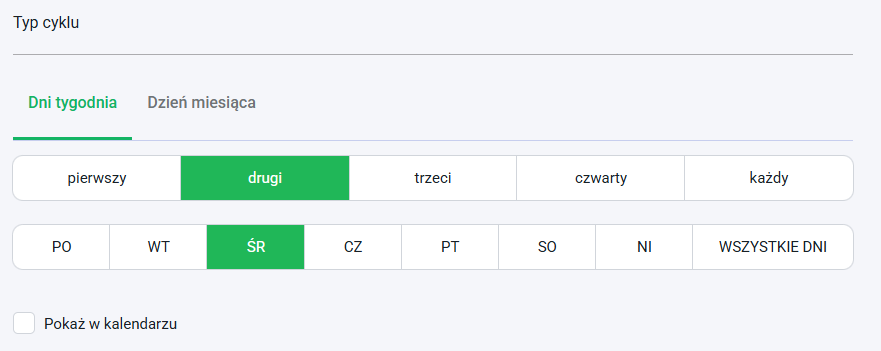
Zadanie może być tworzone w wybrane dni tygodnia, np.:
- w każdy poniedziałek,
- w każdy wtorek i piątek,
- w pierwszy czwartek miesiąca.
Możesz wskazać konkretny dzień tygodnia oraz określić, czy zadanie ma powstawać:
- w każdym takim dniu,
- w pierwszy, drugi, trzeci lub czwarty taki dzień miesiąca.
Dzień miesiąca
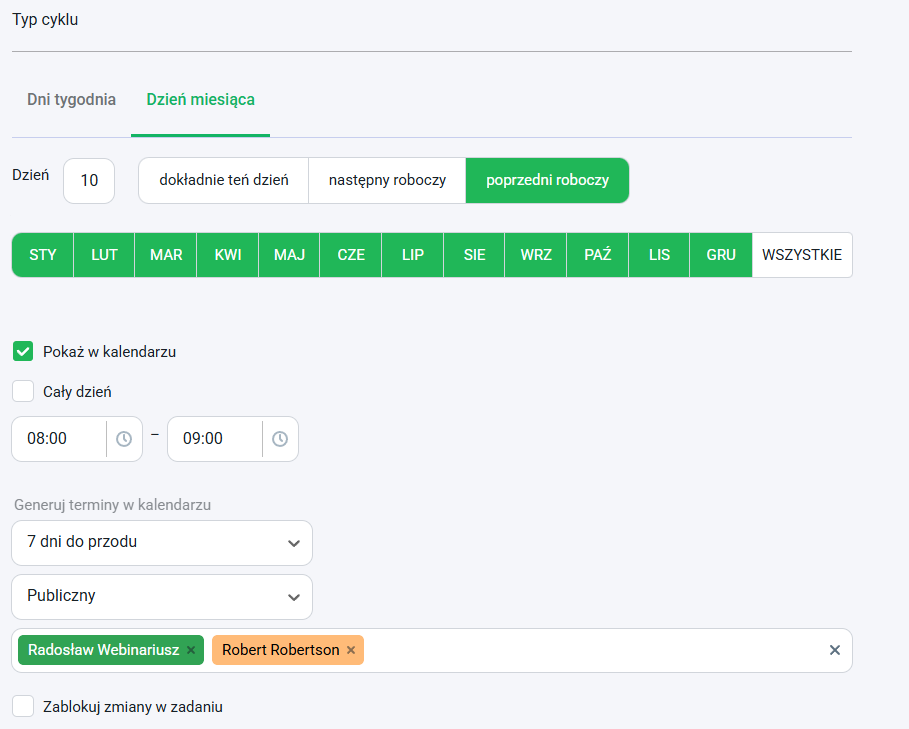
Zadanie może być tworzone w określonym dniu miesiąca, np.:
- 1 dnia miesiąca,
- 10 dnia miesiąca,
- 28 dnia miesiąca.
Jeżeli wskazany dzień wypada w weekend, możesz wybrać sposób postępowania:
| Ustawienie | Działanie |
|---|---|
| Dokładnie ten dzień | Zadanie zostanie utworzone we wskazanym dniu |
| Następny roboczy | Zadanie zostanie przesunięte na kolejny dzień roboczy |
| Poprzedni roboczy | Zadanie zostanie utworzone w poprzednim dniu roboczym |
Przykładowo, jeżeli zadanie ma powstać przed 15 dniem miesiąca, a 15 wypada w sobotę, wybór opcji Poprzedni roboczy spowoduje utworzenie zadania w piątek 14.
Wybór miesięcy
Wskaż konkretne miesiące, w których zadanie ma być generowane.
Możesz wybrać:
- wszystkie miesiące – dla zadań miesięcznych,
- marzec, czerwiec, wrzesień i grudzień – dla zadań kwartalnych,
- styczeń i lipiec – dla zadań półrocznych.
Nie wskazuje się ciągłego zakresu miesięcy. Każdy miesiąc wybiera się osobno.
Działanie szablonu
Po zapisaniu szablonu system będzie automatycznie tworzył zadania zgodnie z wybranym harmonogramem.
Każde wygenerowane zadanie będzie zawierało ustawione wcześniej:
- rodzaj pracy,
- klienta lub projekt,
- opis,
- delegacje,
- status,
- priorytet,
- przewidywany czas,
- podzadania.
Wskazówki
Przy zadaniach zależnych od terminu warto od razu ustawić delegację oraz datę realizacji. Dzięki temu utworzone zadanie pojawi się u właściwej osoby i będzie widoczne w odpowiednim terminie.