
Zadanie i termin w kalendarzu
Tworząc zadanie w WorkTime Expert, określasz jego treść, kontekst, termin, priorytet oraz osoby odpowiedzialne za realizację. Zadanie może być prostą notatką albo bardziej szczegółowym elementem planu pracy zespołu.
Zakres dostępnych pól zależy częściowo od konfiguracji programu.
Dodawanie zadania
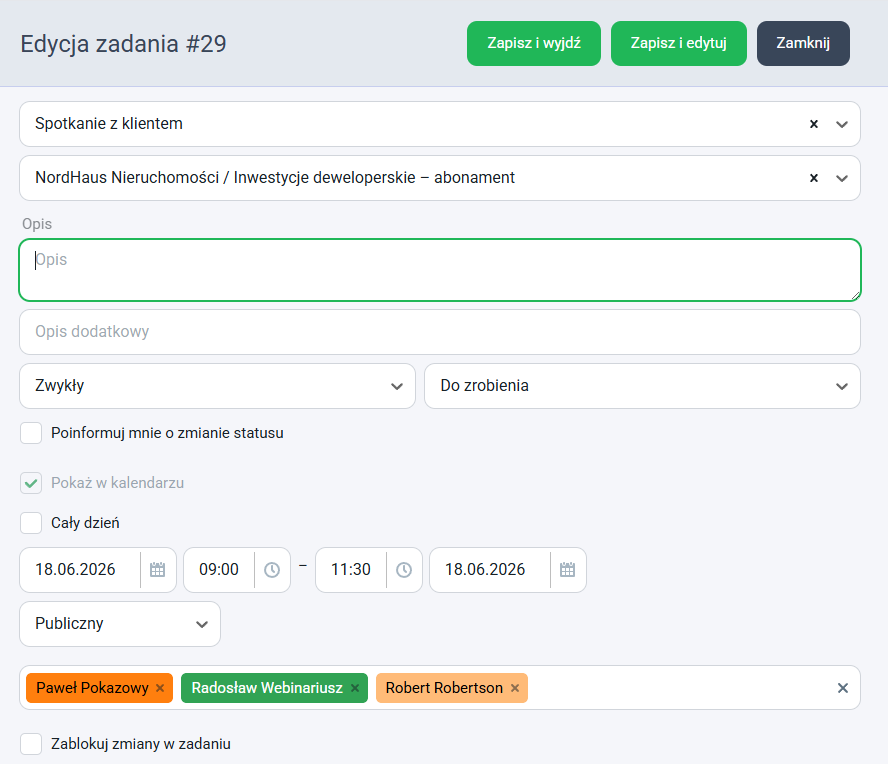
Przejdź do sekcji Zadania, a następnie kliknij przycisk Dodaj zadanie.
Informacje podstawowe
Rodzaj pracy
Wybierz rodzaj pracy z listy, np.:
- Opinia prawna,
- Faktura,
- Deklaracja PIT.
Rodzaj pracy przypisuje zadanie do określonej kategorii, którą można później wykorzystać przy filtrowaniu i raportowaniu.
Projekt lub klient
Wybierz klienta albo projekt, którego dotyczy zadanie.
Dzięki temu po wykonaniu zadanie można przekształcić w pracę przypisaną do właściwego klienta lub projektu.
Opis
Wprowadź treść zadania, czyli informację o tym, co należy wykonać.
Dodatkowe pole
Pole jest widoczne tylko wtedy, gdy zostało aktywowane w konfiguracji programu. Może mieć własną nazwę, np.:
- Osoba zlecająca,
- Koordynator,
- Zleceniodawca.
Hasztagi
Hasztagi ułatwiają filtrowanie i wyszukiwanie zadań.
Hasztagi używane w zadaniach stanowią osobną pulę niż hasztagi klientów i projektów. Można je wyłączyć albo skonfigurować własny słownik.
Priorytet
Wybierz priorytet zadania, np.:
- Zwykły,
- Wysoki,
- CITO.
Priorytet ułatwia sortowanie zadań według ich ważności.
Status
Wybierz status zadania, np.:
- Do zrobienia,
- W trakcie,
- Zrobione.
Lista statusów może zostać dostosowana w ustawieniach programu.
Poinformuj mnie o zmianie statusu
Po włączeniu tej opcji osoba zlecająca otrzyma powiadomienie o zmianie statusu zadania.
Pokaż w kalendarzu
Po zaznaczeniu tej opcji zadanie będzie widoczne w kalendarzu terminów.
Czas i harmonogram
Termin
Termin wskazuje planowaną datę realizacji zadania. Nie wpływa na rejestrację czasu ani na rozliczenia.
Deadline
Deadline określa ostateczny termin wykonania zadania. Może być taki sam jak termin albo przypadać później.
Pozwala odróżnić zadania zaplanowane od przeterminowanych.
Przewidywany czas
Określ szacowany czas potrzebny na wykonanie zadania.
Pole może być wykorzystywane przy planowaniu obciążenia zespołu i porównywaniu planowanego czasu z rzeczywistą realizacją.
Struktura i delegowanie
Podzadania
Podzadania pozwalają podzielić większe zadanie na mniejsze kroki.
Każde podzadanie można oznaczyć osobno jako wykonane, ale nie funkcjonuje ono jako niezależne zadanie ani osobna praca.
Delegacje zadania
Przypisz zadanie jednej lub kilku osobom.
Przydzielone osoby zobaczą zadanie na swojej liście lub tablicy.
Załączniki
Do zadania można dodać pliki, np.:
- umowy,
- skany,
- dokumenty źródłowe,
- materiały potrzebne do realizacji.
Funkcje dostępne po utworzeniu zadania
Komentarze
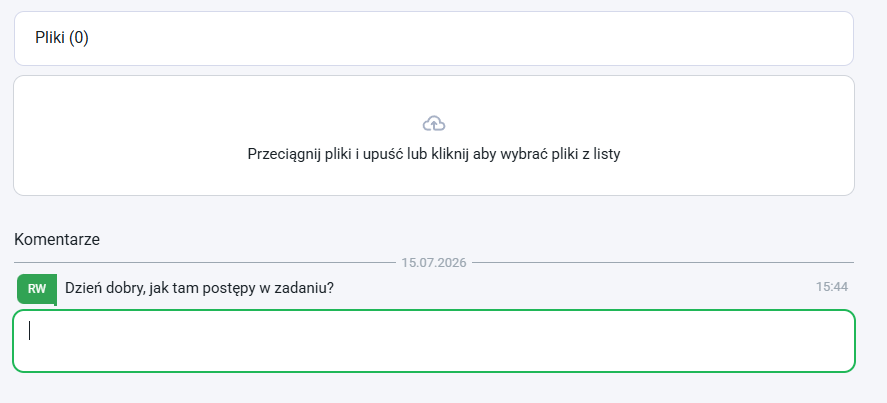
Po zapisaniu zadania można prowadzić wewnętrzną komunikację w formie komentarzy.
Komentarze mogą służyć do:
- doprecyzowania zakresu zadania,
- przekazywania informacji o postępach,
- wymiany plików,
- zadawania pytań dotyczących realizacji.
Zadanie a termin w kalendarzu
Zadanie i termin w kalendarzu są dwoma różnymi typami obiektów.
| Element | Sposób działania |
|---|---|
| Zadanie | Ma termin lub deadline, ale nie musi mieć konkretnej godziny. Może być delegowane, komentowane, wyświetlane na liście lub tablicy oraz przekształcone w pracę. |
| Termin w kalendarzu | Jest przypisany do konkretnej daty i godziny. Może zostać dodany ręcznie albo zsynchronizowany z kalendarzem Outlook lub Google. |
Termin w kalendarzu również może zostać przekształcony w pracę i dalej rozliczony.