Stawki przychodowe i zaokrąglenia
Model rozliczenia godzinowego opiera się na czasie zarejestrowanym przy poszczególnych pracach oraz przypisanych do nich stawkach. W zależności od sposobu organizacji rozliczeń stawka może być ustalana m.in. dla konkretnej osoby, stanowiska, klienta lub projektu.
Najczęstsze scenariusze to:
- jedna stawka dla danego klienta,
- inne stawki dla różnych projektów tego samego klienta,
- indywidualna stawka dla danego pracownika,
- stawka zależna od stanowiska, np. aplikant, radca lub partner.
Dodawanie stawki przychodowej
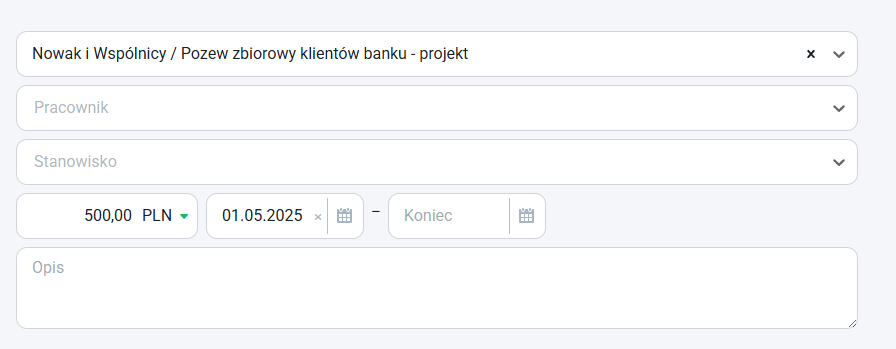
Przejdź do sekcji Stawki przychodowe, a następnie kliknij przycisk Dodaj.
W tej sekcji możesz również:
- przeglądać wszystkie zdefiniowane stawki,
- filtrować i sortować je według klientów, projektów, osób, dat i typów zaokrągleń,
- przeglądać stawki aktywne i historyczne.
Zakres obowiązywania stawki
Stawkę możesz przypisać m.in. do:
- klienta,
- projektu,
- pracownika,
- stanowiska.
Nie trzeba uzupełniać pól Stanowisko i Pracownik. Pozostaw je puste, jeżeli stawka nie ma dotyczyć konkretnego stanowiska ani konkretnej osoby.
System analizuje każdą pracę i dobiera stawkę według określonego priorytetu. Możesz stosować jedną wspólną stawkę dla wszystkich lub szczegółowo różnicować ją w zależności od klienta, projektu, pracownika albo stanowiska.
Jeżeli stawki się krzyżują, np. pracownik z indywidualną stawką rejestruje pracę w projekcie, który również ma własną stawkę, system wybierze stawkę najbardziej szczegółową.
Waluta
Każda stawka może być przypisana w konkretnej walucie.
Okres obowiązywania
Każda stawka musi mieć datę początkową. Data końcowa jest opcjonalna. Pozwala to określić, od kiedy stawka obowiązuje i ewentualnie kiedy przestaje być stosowana, np. przy zmianie cennika od początku nowego roku.
Jeżeli stawka się zmienia, nie edytuj istniejącej stawki. Dodaj nową stawkę z odpowiednią datą rozpoczęcia obowiązywania.
Nieaktualne stawki pozostają dostępne historycznie. Aby je wyświetlić, zaznacz opcję Pokaż nieaktywne. System zastosuje wyłącznie stawkę obowiązującą w dniu wykonania pracy.
Zaokrąglanie czasu
WorkTime Expert rejestruje czas z dokładnością do 1 sekundy, ale w rozliczeniach można stosować zaokrąglenia, np. do 5, 10 lub 15 minut.
Próg zaokrąglenia
Określ, do ilu minut ma być zaokrąglany czas, np.:
- 5 minut,
- 10 minut,
- 15 minut.
Sposób zaokrąglania
Możesz wybrać:
- zaokrąglenie w górę,
- zaokrąglenie w górę i w dół.
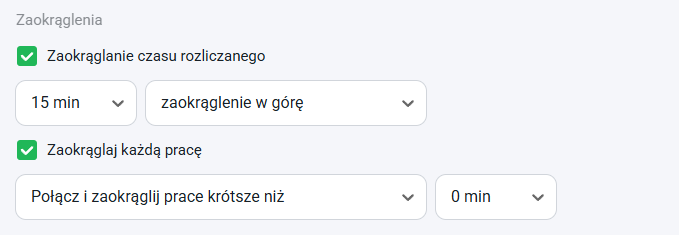
Zaokrąglanie czasu rozliczanego
Po zaznaczeniu tej opcji zaokrąglana jest łączna suma czasu rozliczanego w danym dniu.
System najpierw sumuje prace z danego dnia, a następnie stosuje zaokrąglenie.
Przykład:
- 3 prace po 4 minuty tego samego dnia,
- suma: 12 minut,
- zaokrąglenie do 15 minut,
- do rozliczenia: 15 minut.
Zaokrąglaj każdą pracę
Po zaznaczeniu tej opcji każda praca jest zaokrąglana osobno, niezależnie od pozostałych wpisów z danego dnia.
Przykład:
- 3 prace po 4 minuty,
- każda praca zaokrąglana osobno do 5 minut,
- do rozliczenia: 3 × 5 minut = 15 minut.
Obsługa bardzo krótkich prac
Jeżeli włączone jest zaokrąglanie każdej pracy osobno, możesz dodatkowo określić sposób postępowania z krótkimi pracami.
Dostępne są dwa warianty:
- Połącz i zaokrąglij prace krótsze niż,
- Zeruj prace krótsze niż.
Połącz i zaokrąglij prace krótsze niż
Krótkie prace są najpierw łączone, a następnie zaokrąglane zgodnie z ustawioną regułą.
Przykład:
- 3 prace po 3 minuty,
- ustawienie: Połącz i zaokrąglij prace krótsze niż 5 minut,
- system połączy je do 9 minut,
- następnie zastosuje zaokrąglenie.
Zeruj prace krótsze niż
Prace krótsze od wskazanego progu nie są uwzględniane w rozliczeniu.
Przykład:
- praca trwa 2 minuty,
- ustawienie: Zeruj prace krótsze niż 3 minuty,
- do rozliczenia trafi 0 minut.
Ustawienie progu na 0 minut
Jeżeli w polu Krótsze niż wybierzesz 0 minut, reguła obejmie wszystkie prace. W praktyce oznacza to, że przy opcji Połącz i zaokrąglij prace krótsze niż 0 minut każda praca, nawet trwająca 10 sekund, będzie uwzględniona w łączeniu i zaokrąglaniu.