
KPI pracowników
Wskaźniki KPI czasu pracy służą do oceny, jak pracownicy rejestrują czas, jaka część tego czasu jest rozliczana oraz ile z niego trafia do fakturowania.
Pozwalają szybko wychwycić m.in.:
- braki w ewidencji czasu,
- wysoki udział prac nierozliczanych,
- różnice między czasem zarejestrowanym, zaakceptowanym i zafakturowanym,
- niewykorzystanie norm czasu pracy,
- problemy z rozliczalnością pracowników lub zespołów.
KPI należy interpretować w kontekście przyjętego modelu pracy, norm i zakresu obowiązków. Ten sam wynik może mieć inne znaczenie dla osoby pracującej głównie z klientami, a inne dla pracownika wykonującego dużo zadań wewnętrznych.
Podgląd KPI pracownika
Wskaźniki KPI są dostępne w sekcji Prace i czas → Czas pracy.
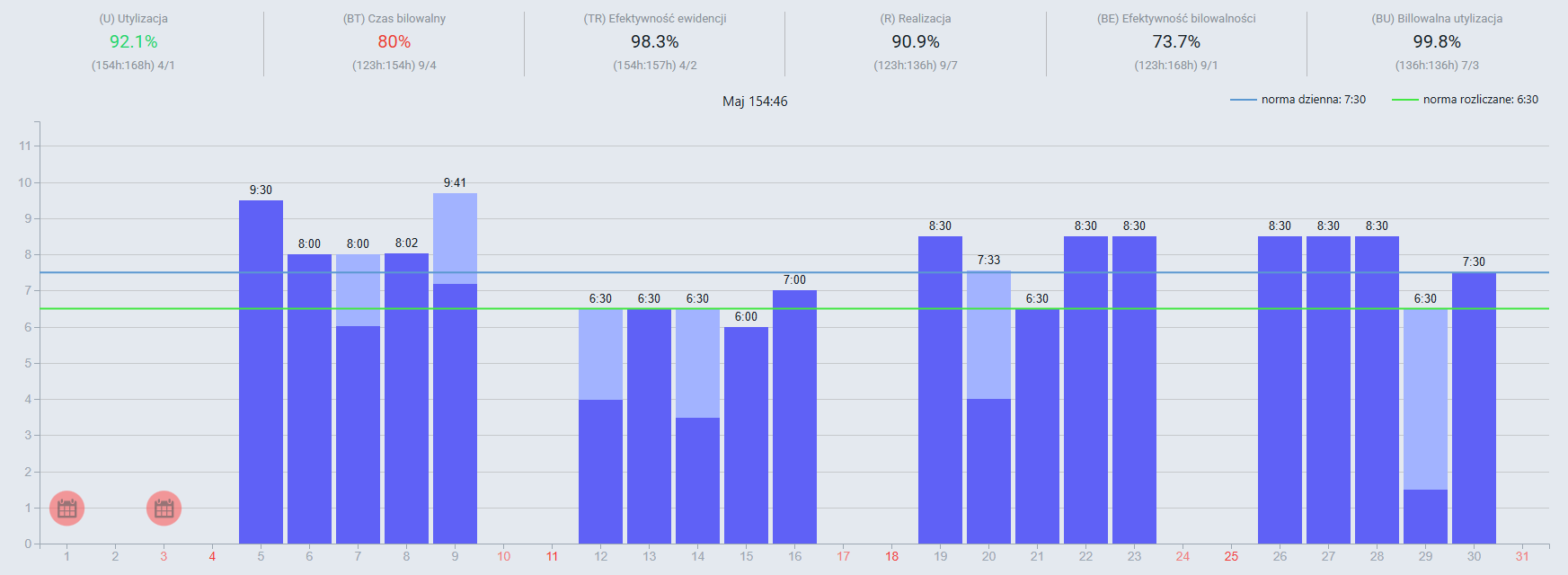
Po wybraniu pracownika i zakresu dat zobaczysz:
- wykres liczby godzin w poszczególnych dniach,
- szczegółowe prace z wybranego dnia po kliknięciu słupka,
- wskaźniki KPI w górnej części widoku.
Domyślne wskaźniki KPI
WorkTime Expert zawiera sześć predefiniowanych wskaźników.
| KPI | Wzór | Co mierzy |
|---|---|---|
| Realizacja | 9 / 7 | Jaka część zarejestrowanego czasu rozliczanego została zaakceptowana i przeznaczona do fakturowania |
| Utylizacja | 4 / 1 | Jaka część normy zatrudnienia została faktycznie zarejestrowana |
| Czas rozliczany | 9 / 4 | Jaka część całkowitego zarejestrowanego czasu została zaakceptowana jako rozliczana |
| Efektywność bilowalności | 9 / 1 | Jaka część normy zatrudnienia została zaakceptowana jako czas rozliczany |
| Billowalna utylizacja | 7 / 3 | Jak zarejestrowany czas rozliczany ma się do normy rejestracji czasu rozliczanego |
| Efektywność ewidencji | 4 / 2 | Jak rzeczywisty czas zarejestrowany ma się do normy rejestracji czasu |
Numery we wzorach odnoszą się do wartości dostępnych w matrycy KPI opisanej w dalszej części instrukcji.
Realizacja
Pokazuje, jaka część czasu rozliczanego została zaakceptowana i przygotowana do dalszego rozliczenia.
Przykładowa interpretacja:
- powyżej 90% – wysoki poziom realizacji,
- poniżej 75% – warto sprawdzić, dlaczego część czasu nie została zaakceptowana.
Utylizacja
Pokazuje, jaka część normy zatrudnienia została zarejestrowana w systemie.
Przykładowa interpretacja:
- powyżej 85% – wysoki poziom wykorzystania czasu,
- poniżej 75% – możliwe braki w ewidencji albo niewykorzystanie dostępnego czasu.
Czas rozliczany
Pokazuje udział zaakceptowanego czasu rozliczanego w całym zarejestrowanym czasie.
Przykładowa interpretacja:
- powyżej 80% – duża część pracy jest rozliczana,
- poniżej 60% – wysoki udział prac wewnętrznych, nierozliczanych albo wyzerowanych.
Efektywność bilowalności
Pokazuje, jaka część normy zatrudnienia została ostatecznie zaakceptowana jako czas rozliczany.
Przykładowa interpretacja:
- powyżej 85% – wysoki udział pracy przeznaczonej do rozliczenia,
- poniżej 60% – warto sprawdzić strukturę zadań i zakres prac nierozliczanych.
Billowalna utylizacja
Porównuje zarejestrowany czas rozliczany z normą rejestracji czasu rozliczanego.
Przykładowa interpretacja:
- powyżej 90% – norma czasu rozliczanego jest realizowana,
- poniżej 80% – pracownik nie osiąga ustalonego poziomu czasu przeznaczanego na klientów.
Efektywność ewidencji
Pokazuje, czy pracownik rejestruje wymaganą liczbę godzin.
Przykładowa interpretacja:
- powyżej 90% – ewidencja jest kompletna,
- poniżej 80% – możliwe są braki w rejestrowaniu czasu.
Własne wskaźniki KPI
W sekcji Ustawienia analityk można tworzyć własne wskaźniki KPI.
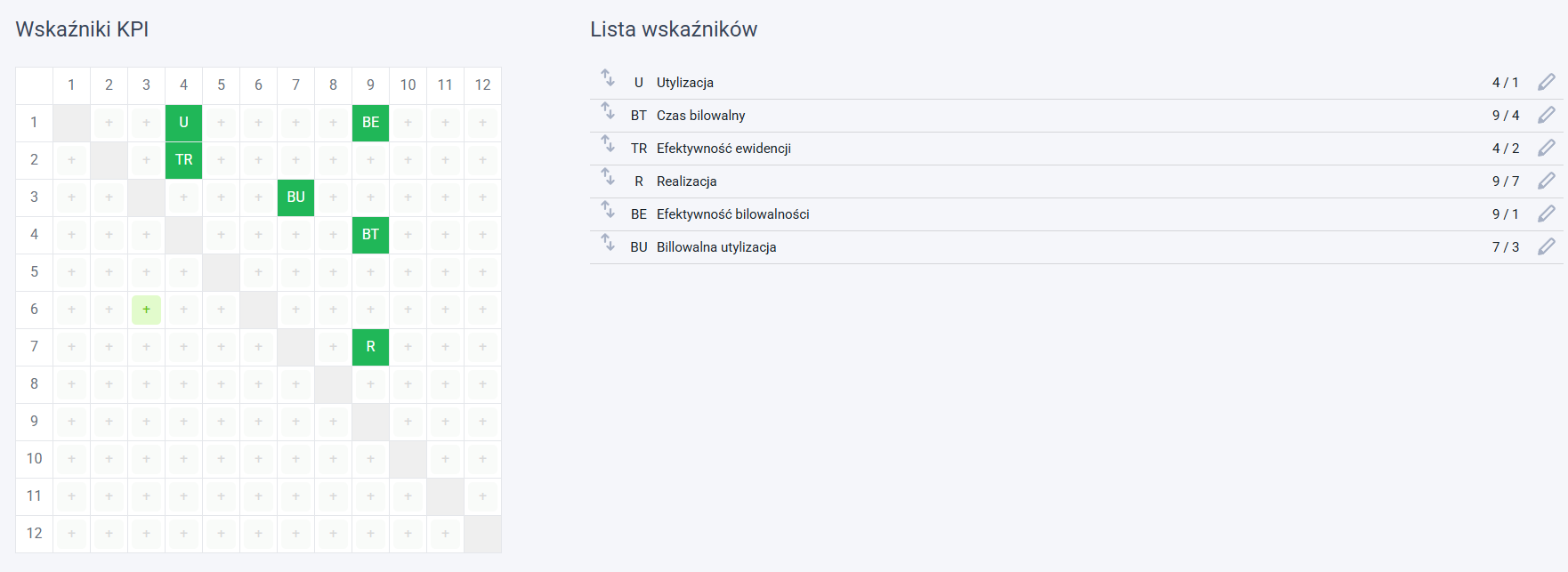
System udostępnia matrycę 12 × 12, w której wskaźnik jest obliczany jako stosunek dwóch wybranych wartości. Pozwala to utworzyć do 132 własnych KPI.
Dla każdego wskaźnika możesz określić:
- nazwę,
- skrót,
- licznik i mianownik,
- progi kolorystyczne,
- status aktywny lub nieaktywny.
Aktywne KPI są później widoczne w sekcji Prace i czas → Czas pracy oraz mogą zostać uwzględnione w eksporcie.
Dane wykorzystywane w KPI
Normy czasu
1. Norma zatrudnienia
Liczba dni roboczych pomnożona przez normę zatrudnienia.
Święta oraz rejestrowane nieobecności, np. urlopy lub L4, są odejmowane od dostępnych dni roboczych.
W normie należy wpisać liczbę godzin przypadających na dzień roboczy zgodnie z warunkami zatrudnienia pracownika. Dla pełnego etatu jest to zwykle 8 godzin.
Wszystkie normy ustawia się w edycji pracownika.
2. Norma rejestracji czasu
Liczba godzin, którą pracownik powinien zarejestrować w dniu roboczym.
Organizacje często ustawiają tę wartość na poziomie 6–7 godzin dziennie.
Liczba dostępnych dni roboczych jest liczona zgodnie z zasadami opisanymi przy Normie zatrudnienia.
Wszystkie normy ustawia się w edycji pracownika.
3. Norma rejestracji czasu rozliczanego
Liczba godzin rozliczanych, którą pracownik powinien zarejestrować.
Do czasu rozliczanego zaliczane są prace przypisane do rozliczanych klientów i projektów, z wyłączeniem czynności oznaczonych jako nierozliczane.
Na tym etapie nie są uwzględniane akceptacje ani zmiany wykonywane później przez managerów.
Rejestracja
4. Rzeczywisty zarejestrowany czas pracy
Wszystkie godziny zarejestrowane przez pracownika:
- rozliczane,
- nierozliczane.
Wartość jest liczona bez uwzględniania późniejszych akceptacji i zmian wykonywanych przez managerów.
5. Rzeczywisty zarejestrowany czas pracy na klientów rozliczanych
Cały czas zarejestrowany przy rozliczanych klientach i projektach, zarówno rozliczany, jak i nierozliczany.
Wartość jest liczona bez uwzględniania późniejszych akceptacji i zmian wykonywanych przez managerów.
6. Rzeczywisty zarejestrowany czas pracy na klientów nierozliczanych
Czas zarejestrowany przy klientach lub projektach oznaczonych jako nierozliczane.
7. Rzeczywisty zarejestrowany czas rozliczany
Czas zarejestrowany przez pracownika jako rozliczany, bez uwzględniania późniejszych akceptacji i zmian wykonywanych przez managerów.
Nie są tutaj uwzględniane prace, przy których przez wybór rodzaju pracy została automatycznie zaznaczona opcja Praca nierozliczana (wewnętrzna).
Akceptacja
8. Wyzerowany czas rozliczany
Czas prac rozliczanych, których wartość została przez managera zmniejszona do zera.
9. Zaakceptowany czas rozliczany
Czas rozliczany przeznaczony do zafakturowania:
- po zastosowaniu zaokrągleń,
- po akceptacji,
- po zmianach wykonanych przez managerów.
10. Zaakceptowany czas nierozliczany
Suma:
- czasu zarejestrowanego przy nierozliczanych klientach i projektach,
- czasu prac początkowo rozliczanych, które przez rodzaj pracy lub decyzję managera zostały zmienione na nierozliczane.
Nie jest tutaj doliczany czas prac wyzerowanych, czyli rozliczonych na 0.
Fakturowanie
11. Czas zafakturowany
Czas pracy objęty wystawionymi fakturami, niezależnie od statusu ich płatności.
12. Czas zafakturowany i zapłacony
Czas pracy wynikający z faktur opłaconych w całości lub częściowo.
Przy częściowej płatności wartość jest liczona proporcjonalnie. Przykładowo, jeżeli opłacono 25% wartości faktury, do KPI przyjmowane jest 25% czasu objętego tą fakturą.
Konfiguracja norm czasu
Przed rozpoczęciem analizy KPI warto uzupełnić normy pracowników w sekcji:
Edycja pracownika → dolna część formularza
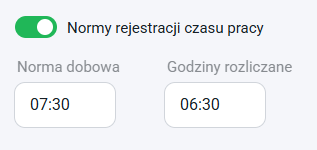
Normy mają bezpośredni wpływ na wskaźniki porównujące czas rzeczywisty z oczekiwanym, m.in. na:
- utylizację,
- efektywność ewidencji,
- efektywność bilowalności,
- billowalną utylizację.
Brak lub nieprawidłowa konfiguracja norm może zniekształcić wyniki KPI.
Eksport KPI
Eksport KPI jest dostępny w sekcji Eksport danych.
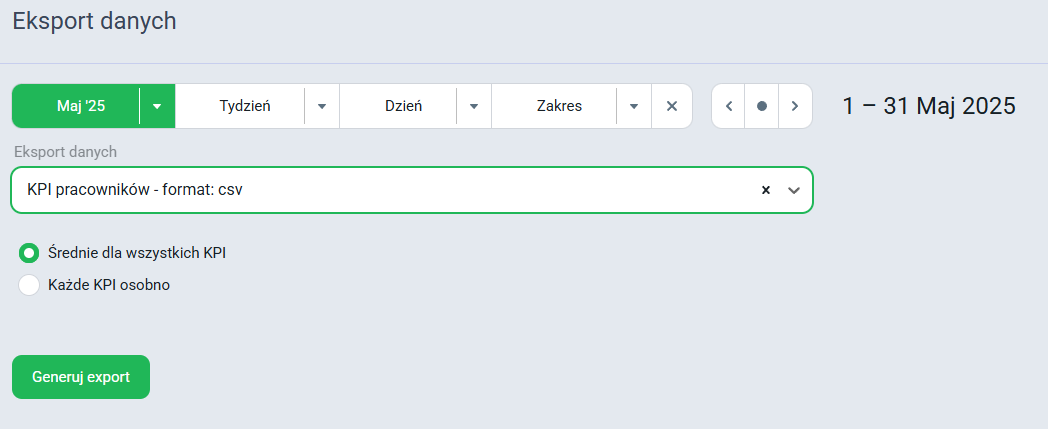
Na liście typów eksportu wybierz:
KPI – format CSV
Eksport obejmuje wyłącznie wskaźniki oznaczone jako aktywne w sekcji Ustawienia analityk. Dotyczy to zarówno domyślnych, jak i własnych KPI.
Zakres danych
Podczas generowania eksportu możesz wybrać dowolny zakres czasu, np.:
- miesiąc,
- kilka miesięcy,
- rok,
- niestandardowy zakres dat.
Eksport KPI nie ma ograniczenia długości analizowanego okresu ani liczby eksportowanych danych.
Warianty eksportu
Średnie dla wszystkich KPI
System tworzy jeden plik CSV zawierający zbiorcze dane dla wszystkich aktywnych wskaźników.
Plik może zawierać m.in.:
- imię i nazwisko pracownika,
- stanowisko,
- czas rozliczany,
- czas nierozliczany,
- łączny czas pracy,
- średnie wartości KPI dla wybranego okresu.
Ten wariant sprawdza się przy porównywaniu wyników pracowników i zespołów.
Każde KPI osobno
System tworzy osobny plik CSV dla każdego aktywnego KPI. Wszystkie pliki są pakowane do archiwum ZIP.
Eksportuj dane szczegółowe
Po włączeniu tej opcji eksport zawiera dodatkowe kolumny z dziennymi wartościami KPI.
Pozwala to analizować:
- zmiany wyników w czasie,
- dni z brakami w ewidencji,
- okresy obniżonej rozliczalności,
- wahania obciążenia pracownika.
Podział okresu w eksporcie
System automatycznie dzieli wybrany zakres na części miesięczne i oblicza średnie dla każdego fragmentu.
Przykładowo dla zakresu od 12 stycznia do 29 kwietnia eksport może zawierać dane dla:
- całego wybranego okresu,
- części stycznia,
- lutego,
- marca,
- części kwietnia.