Faktura zaliczkowa i rozliczeniowa
Faktura zaliczkowa to dokument księgowy wystawiany w celu potwierdzenia otrzymania częściowej lub całościowej przedpłaty przed dostawą towaru bądź wykonaniem usługi. Obowiązuje ona czynnych podatników VAT i dokumentuje powstanie obowiązku podatkowego w podatku od towarów i usług (VAT) dla wpłaconej kwoty.
Faktury zaliczkowe i rozliczeniowe są wysyłane do KSeF.
W celu wystawienia faktury zaliczkowej i rozliczeniowej należy wcześniej skonfigurować numeracje dla obu typów faktur. Przeczytaj o konfiguracji numeracji
Faktura zaliczkowa
Fakturę zaliczkowa możemy wystawić w WorkTime na 2 sposoby.
Faktura zaliczkowa na klienta z "ręki" - nie powiązana z pracami
| Ścieżka konfiguracji | Wybierz z menu po lewej stronie Więcej->, Faktury, noty, korekty |
|---|
- Przejdź do sekcji Faktury, noty, korekty
- Kliknij w znajdujący się w prawym górnym rogu przycisk Utwórz i z rozwinietego menu wybierz opcję Utwórz fakturę zaliczkowę
- Numeracja dla faktury zaliczkowej podbierze się automatycznie.
- W formularzu faktury wybierz:
- Klienta ( jeżeli nie masz klienta w bazie to wpisz dane w sekcji Dane Nabywcy )
- Walutę i kurs dokumentu
- Dodaj pozycję - tu wprowadź pełną wartość usługi
- Dodaj wartość w polu Zaliczka - wartość w kwocie brutto
- Dodaj w polu Płatność - Jeżeli otrzymałeś wpłatę od klienta
Kliknij w przycisk Zapisz i wyjdź aby utworzyć fakturę.
Do tak utworzonej faktury zaliczkowej automatycznie zostanie założony projekt w nazwie którego będzie
- numer faktury zaliczkowej
- data założenia.
Nazwę projektu będzie można zmienić.
Projekt na potrzeby faktury zaliczkowej
Zanim przystąpimy do wystawienia faktury zaliczkowej, możemy utworzyć projekt lub szablon projektu pod który będziemy rejestrować faktury zaliczkowe oraz fakturę rozliczeniową.
| Ścieżka konfiguracji | Wybierz z menu po lewej stronie Więcej->, Projekty |
|---|
- Przejdź do ikony Projekty
- Kliknij w znajdujący się w prawym górnym rogu przycisk Dodaj projekt i z rozwiniętego menu wybierz opcję Pusty projekt
- Na formularzu projektu przejdź do sekcji Ustawienia faktur zaliczkowych i zaznacz opcję Projekt zaliczkowy
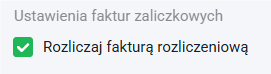
- Po wybraniu rozliczenia fakturą rozliczeniową pokaże się opcja Po rozliczeniu za pomocą, której możesz zadecydować co ma się stać z projektem po rozliczeniu fakturą rozliczeniową.

Kliknij w przycisk Zapisz i wyjdź aby zapisać zmiany w konfiguracji projektu.
Kolejne powiązane faktury zaliczkowe
Opisywane poniżej menu znajduje się tylko przy typie faktura zaliczkowa. Jeżeli nie widzisz tej opcji sprawdź czy faktura jest odpowiedniego typu.
| Ścieżka konfiguracji | Wybierz z menu po lewej stronie Więcej->, Faktury, noty, korekty |
|---|
- Na liście faktur znajdź pierwszą fakturę zaliczkową i kliknij w ikonę
 znajdującą się na końcu linijki. Z menu, które się rozwinie wybierz opcję Kolejna powiązana zaliczka
- w sekcji Zaliczka wyświetlona zostanie lista wcześniejszych zaliczek wraz z numerer dokumentu, datą oraz kwotą.
- W pole zaliczka brutto wprowadź kwotę zaliczki.

Kliknij w przycisk Zapisz i wyjdź aby utworzyć fakturę.
Faktura rozliczeniowa
| Ścieżka konfiguracji | Wybierz z menu po lewej stronie Więcej->, Faktury, noty, korekty |
|---|
- Przejdź do sekcji Faktury, noty, korekty
- Na liście faktur znajdź fakturę zaliczkową i kliknij w ikonę znajdującą się na końcu linijki. Z menu, które się rozwinie wybierz opcję Faktura rozliczeniowa
- Numeracja dla faktury rozliczeniowej podbierze się automatycznie.
- W polu Zaliczka brutto wprowadź kwotę "0".
- Jeżeli nastąpiła wcześniejsza wpłata od klienta wypełnij pole Zapłacono.
- Aby zakończyć i wystawić fakturę naciśnij przycisk Zapisz i wyjdź
Powiązane faktury zaliczkowe oraz fakturę rozliczeniową można także wystawić bezpośrednio w sekcji Do zafakturowania
| Ścieżka konfiguracji | Wybierz z menu po lewej stronie Więcej->, Do zafakturowania |
|---|
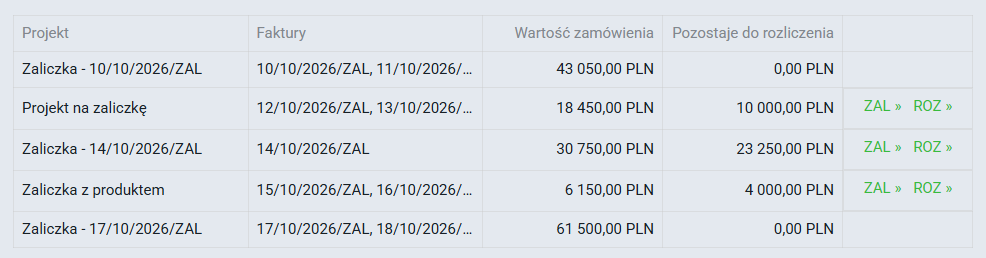
Pod ikoną Do zafakturowania dostepna jest tabela z listą projektów dla faktur zaliczkowych. Z tego miejsca jest możliwość wystawienia faktury zaliczkowej lub rozliczeniowej.
Aby utworzyć fakturę zaliczkową lub rozliczeniową kliknij na zielony napis ZAL lub ROZL. Brak tej opcji po prawej stronie linijki z projektem oznacza, że proces zaliczkowy został zakończony i roliczony. Faktury będą dostępne w sekcji Faktury, noty, korekty