
Instalacja certyfikatu imiennego KSeF
Uwierzytelnienie i podpisywanie faktur w integracji WorkTime Expert <> KSeF jest oparte o certyfikaty osobiste - certyfikaty osób fizycznych. certyfikaty i wymaga dodania certyfikatów dla każdego z zarejestrowanych sprzedawców.
W WorkTime korzystamy z certyfikatów, które składają się z pary plików
- pliku crt – certyfikatu imiennego
- pliku key – pliku z kluczem prywatnym potwierdzającym uprawnienia - do pliku wymagane jest hasło
Program WorkTime pozwala skonfigurować certyfikaty typu uwierzytelnienie (online) oraz offline
| Ścieżka konfiguracji | Wybierz z menu po lewej stronie Więcej->, Certyfikaty KSeF |
|---|
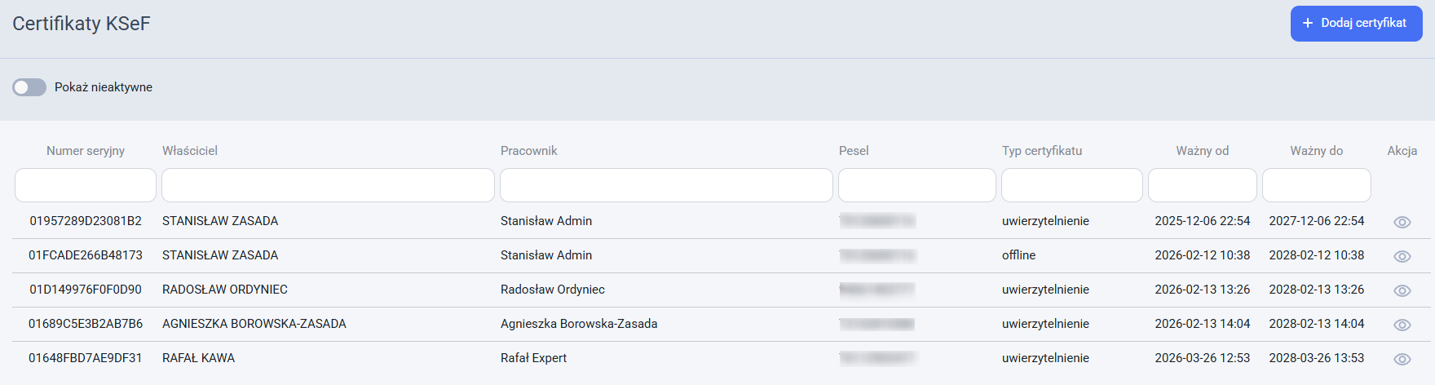
Po przejściu do widoku widzimy wyświetloną listę wszystkich aktywnych certyfikatów. Na liście możemy min.:
- numer seryjny certyfikatu,
- imię i nazwisko właściciela certyfikatu,
- PESEL,
- typ certyfikatu
- daty ważności certyfikatu.
W kolumnie Pracownik odczytamy kto zainstalował certyfikat w aplikacji WorkTime.
Dodawanie certyfikatu
Instrukcja dla Administratora
WAŻNE! 👤 Użytkownik z uprawnieniami Administrator może dodać certyfikat w imieniu innego użytkownika.
W celu dodania kolejnego certyfikatu należy nacisnąć znajdujący się w prawym górnym rogu przycisk Dodaj certyfikat
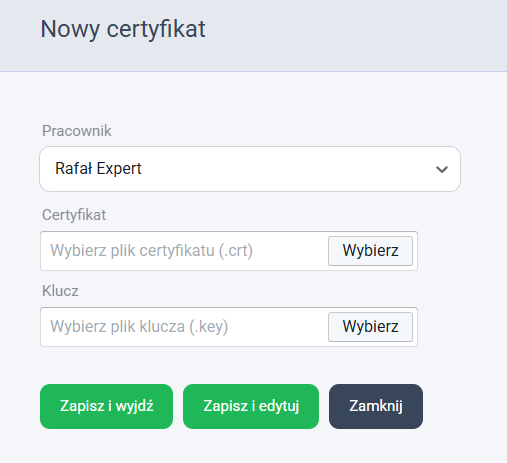
Wypełnij kolejno pola formularza:
- Wybierz z listy imie i nazwisko użytkownika dla którego chcesz wgrać certyfikat imienny
- Wprowadź plik z certyfikatem
- Wprowadź plik z kluczem prywatnym.
- Po wprowadzeniu kluczy pojawi się pole do wpisania hasła do klucza prywatnego
Instrukcja dla Użytkownika
| WAŻNE! | 👤 Użytkownik może dodać wyłącznie własny certyfikat. |
|---|
W celu dodania kolejnego certyfikatu należy nacisnąć znajdujący się w prawym górnym rogu przycisk Dodaj certyfikat
Wypełnij kolejno pola formularza:
- Wprowadź plik z certyfikatem
- Wprowadź plik z kluczem prywatnym.
- Po wprowadzeniu kluczy pojawi się pole do wpisania hasła do klucza prywatnego
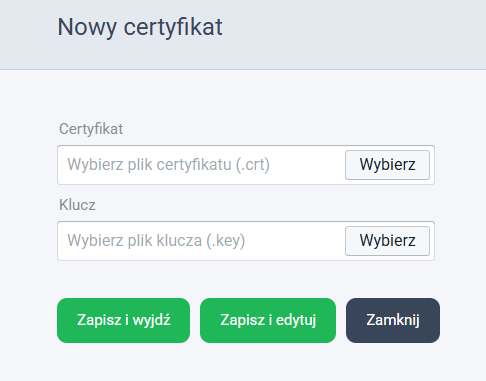
Wszystkie zmiany zapisujemy za pomocą zielonego przycisku Zapisz i wyjdź. Wynikiem poprawnego wprowadzenia kluczy jest pojawienie się ich na liście.
WorkTime ma wbudowany mechanizm sprawdzający poprawność pary kluczy. Jeżeli widzisz komunikat o błędzie – sprawdź, czy podajesz właściwy zestaw kluczy oraz poprawne hasło.