
Wstawienie faktury sprzedażowej
Wystawienie faktury z widoku "Do zafakturowania"
Zaznaczanie pozycji
- "Plus": zaznacza wszystkie widoczne pozycje rozliczane jednym typem dokumentu (np. faktura).
- "Krzyżyk": odznacza wszystkie zaznaczone pozycje.
- Możesz też zaznaczać pozycje pojedynczo, klikając w checkbox na początku wiersza.

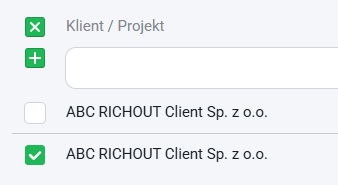
Wydatki mogą być rozliczane fakturą albo notą obciążeniową – system rozdziela je automatycznie. "Plus" zaznacza tylko te pozycje, które pasują do jednego dokumentu.
Gdy zaznaczysz pozycje do faktury, na dole ekranu pojawi się panel konfiguracyjny. Możesz tu ustawić:
- Numeracja dokumentu
- Numer dokumentu
- Data wystawienia
- Waluta
- Druga data (np. data sprzedaży)
- Dodatkowy opis (np. metoda kasowa, odwrotne obciążenie)
- Uwagi
- Język dokumentu
- Sprzedawca
- Forma i termin płatności
- Wpłacona kwota
- Nazwy pozycji
Te ustawienia możesz skonfigurować domyślnie w "Ustawieniach faktur" lub indywidualnie dla klienta. Zmiana ustawienia podczas tworzenia faktury wpływa wyłącznie na bieżący dokument.
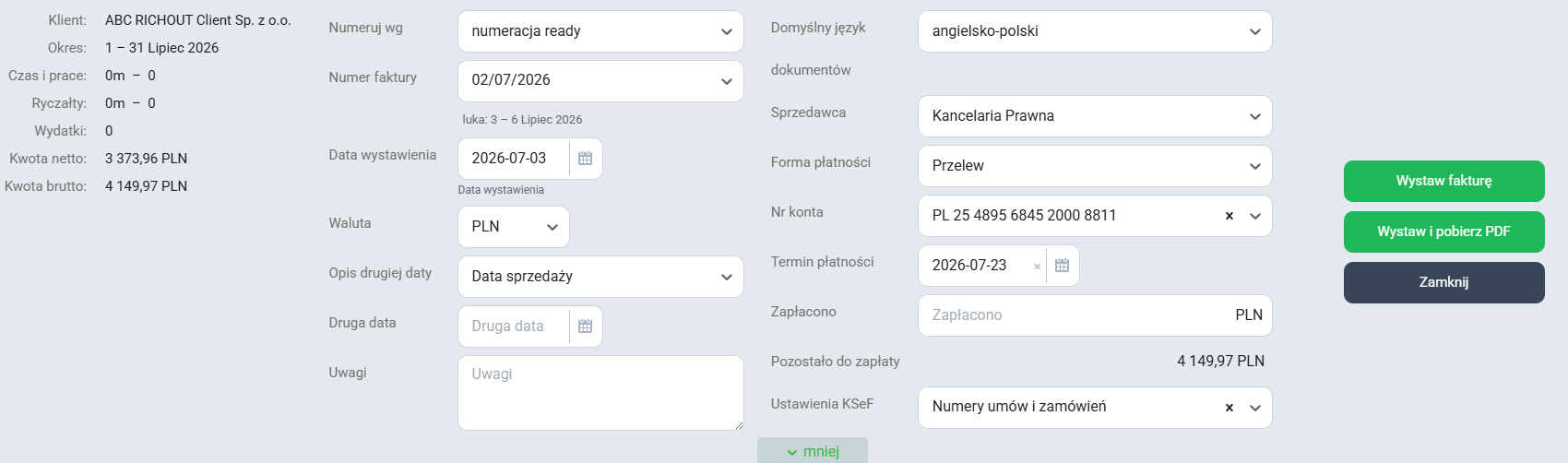
Po wypełnieniu pól formularza naciśnij zielony przycisk Wystaw fakturę. Pojawi się komunikat: Wygenerowano fakturę nr... Za pomocą przycisku Podgląd przejdź do wizualizacji wystawionej faktury.

W celu przejścia do widoku Faktury, noty, korekty naciśnij niebieski przycisk znajdujący sie w prwym, górnym rogu ekranu.
Wystawianie faktury z widoku Faktury, noty, korekty
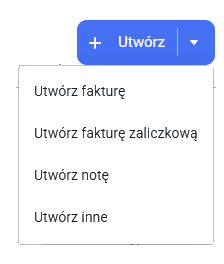
W widoku listy faktur istnieje możliwość wystawienia dokumentów tj. faktura, nota bez powiązania z pracami - "z ręki". W celu wystawienia takiego dokumentu należy kliknąć znajdujący się w prawym górnym rogu niebieski przycisk Utwórz.
Po jego naciśnięciu rozwinie się lista typów dokuemntów możliwych do wystawienia:
- Faktura
- Faktura zaliczkowa
- Nota księgowa
- Inne ( proforma, paragon )
Po wyborze typu dokumentu Faktura uruchomi się formularz w którym nalezy wypełnić wszystkie niezbędne dane:
Pola formularza tj. Data wystawienia i Domyślny sprzedawca oraz Numeruj wg uzupełnią się automatycznie na podstawie globalnych ustawień programu
- Klient/Projekt - wybór z listy klientów lub wpisanie ręcznie w sekcji Dane nabywcy
- Druga data - data sprzedaży, wykonania usługi
- Waluta faktury
- Dane do płatności - forma płatności , termin płatności i nr rachunku bankowego
- Pozycje faktury - opis usługi, cena netto, ilość, stawka VAT
Po zapisaniu zmian wyświetli się informacja o wystawienuy faktury - kliknięcie w ten komunikat pozwoli przejść do podglądu lub edycji faktury.
