
Lista faktur - KSeF
Faktury, noty, korekty - lista faktur
| Ścieżka | Wybierz z menu po lewej stronie Więcej->, Faktury, noty, korekty |
|---|
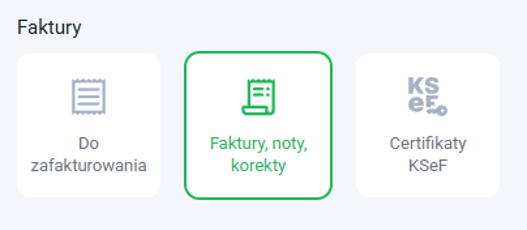
Po wejściu do ikony „Faktury, noty, korekty” użytkownicy mają dostęp do zakładek związanych z obsługą KSeF. W tym miejscu następuje uzytkownik ma dostęp do wszystkich faktur wygenerowanych w WorkTime oraz zajładki z listami dokumentów w róznych statusach obiegu do KSeF.
Zakładki związane z KSeF
W zależności od ustawionego obiegu dokumentów do dyspozycji mamy 3 zakładki:
Jeżeli w konfiguracji numeracji nie będzie ustawionego statusu A zakładka Akceptacja do KSeF nie będzie wyświetlana
| Zakładka | Opis |
|---|---|
| Akceptacja do KSeF | lista dokumentów, które przechodzą ścieżką akceptacji (status A – akceptacja lub D- draft) |
| Do wysłania do KSeF | lista dokumentów bezpośrednio wysyłanych do KSeF |
| KSeF | lista dokumentów przesłanych do KSeF |
Zakładka Akceptacja do KSeF
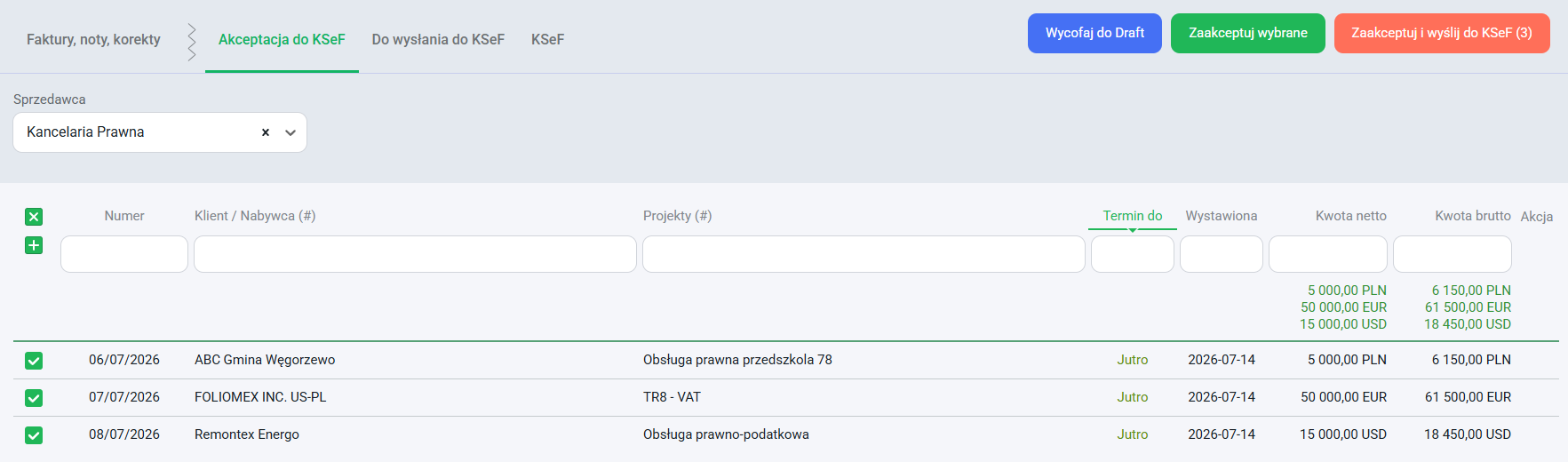
Widok zawiera listę faktur, które wymagaja akceptacji przed wysłaniem do KSeF
Po zaznaczeniu dokumentu na liście, w prawym górnym rogu, staną się aktywne przyciski za pomocą których możemy:
- wycofać fakturę do statusu Draft
- zaakceptować i przekazać fakturę do zakładki Do wysłania do KSeF
- zaakceptować i natychmiast przesłać fakturę do KSeF
Widok listy faktur w zakładce Akceptacja do KSeF
Zakładka Do wysłania do KSeF
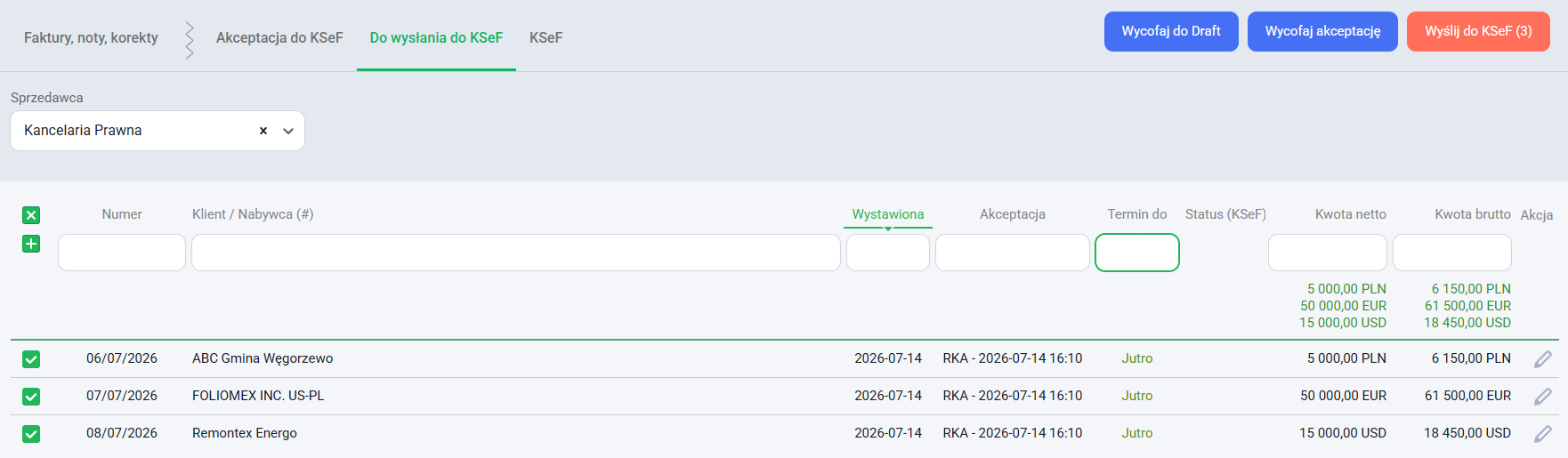
Widok zawiera listę faktur oczekujących na wysyłkę do KSeF
Po zaznaczeniu dokumentu na liście, w prawym górnym rogu, staną się aktywne przyciski za pomocą których możemy:
- wycofać fakturę do statusu Draft
- wycofać akceptację faktury*
- wysłać fakturę do KSeF.
*Jeżeli faktura była w obiegu Akceptacji po wykonaniu akcji Wycofaj akceptację, faktura wróci na listę w zakładce Akceptacja do KSeF
W kolumnie Akceptacja wyświetlone są inicjały osoby akceptujacej oraz data akceptacji
Naciśnięcie przycisku Wyślij do KSeF rozpoczyna proces wysyłania zaznaczonej faktury.
W polu Status (KSeF) pojawi się symbol … oznaczający, że trwa połaczenie z KSeF, a następnie pojawi się oznaczenie statusu wysyłki:
- OK – potwierdzający poprawność przesłania
- kod błędu oznaczony kolorem czerwonym – oznaczający błąd w przetwarzaniu faktury po stronie KSeF.
Przykład poprawnego przesłania faktur

Przykład błędu w czasie przesłania faktur

Przyczynę błędu możemy odczytać po najechaniu na jego kod. Znajdujący się po prawej stronie symbol tabliczki pozwoli skopiować treść błędu, którą nastepnie możemy wkleić np: do aplikacji Notatnik. O skopiowaniu poinformuje nas baner w prawym dolnym rogu
Przykładowy kod błędu zwrócony z KSeF

The 'http://crd.gov.pl/wzor/2025/06/25/13775/:NIP' element is invalid - The value '54895847584' is invalid according to its datatype 'http://crd.gov.pl/xml/schematy/dziedzinowe/mf/2022/01/05/eD/DefinicjeTypy/:TNrNIP' - The Pattern constraint failed.
w powyższym przykładzie kod błędu informuje o tym, że w polu NIP jest nieprawidłowa wartość. Należy poprawić wartość NIP i ponownie przesłać fakturę do KSeF
Zakładka KSeF
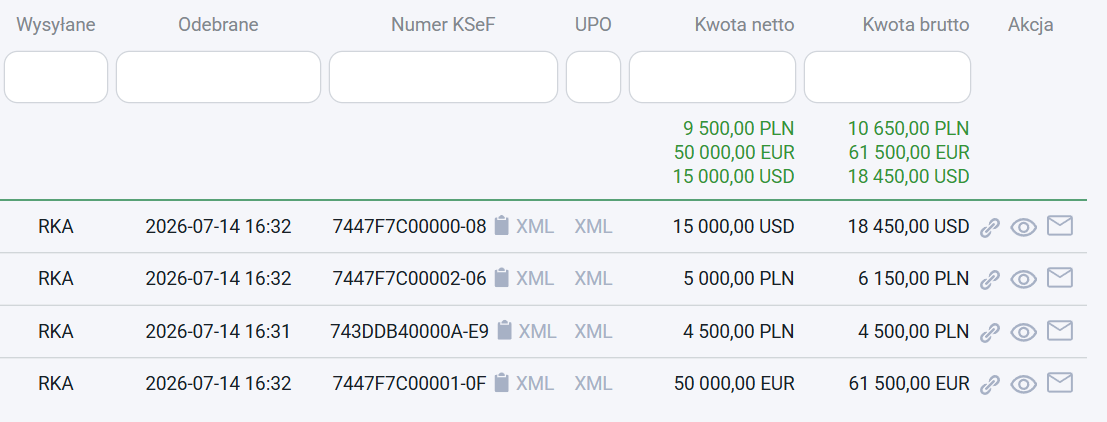
Widok zawiera listę faktur poprawnie wysłanych do KSeF
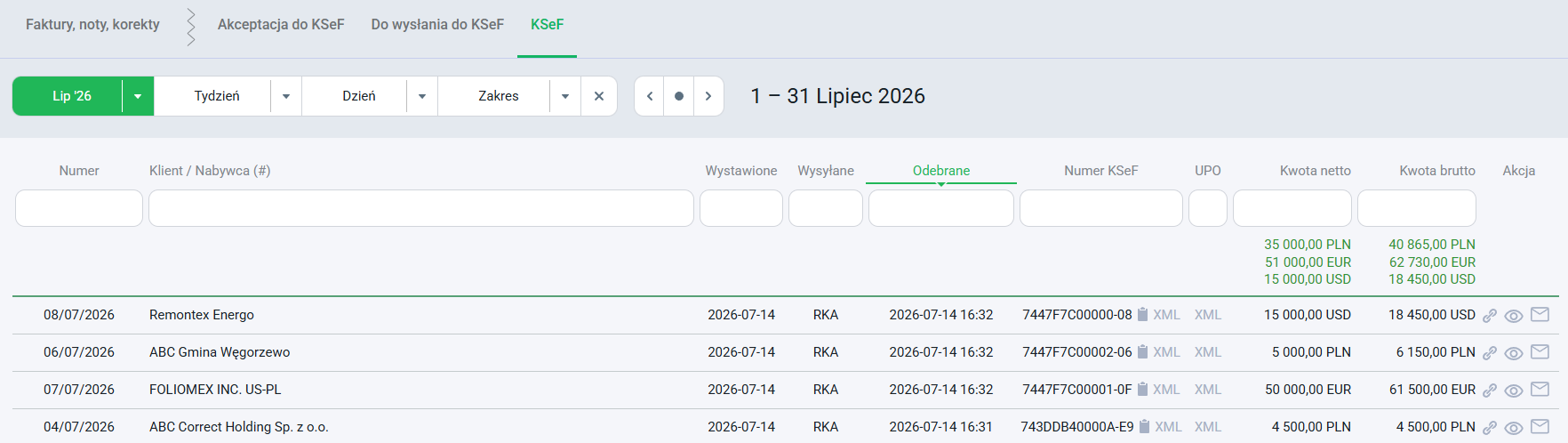
Do widoku dodane zostały kolumny, które zawierają
| Kolumna | Opis |
|---|---|
| numer KSeF | numer nadany po popprawnym wysłaniu faktur. Obok numeru znajduje się xml z danymi |
| UPO ( Urzędowe Poświadczenie Odbioru ) | potwierdzenie umieszczenia faktury w KSeF |
| link do dokumentu w KSeF |  |
| podgląd wizualizacji faktury z KSeF |  |
| opcję wysyłki maila z fakturą ( instrukcja konfiguracji szablonów ) |  |
Faktury znajdujące się w tym widoku nie moga być edytowane ani usuwane.