
Podpinanie i odpinanie prac od faktury
Kiedy zachodzi koniecznosć odpięcia lub podpięcia pracy do faktury, WorkTime posiada mechanizm, który pozwoli użytkownikowi na bezpieczne wykonanie tej czynności.
Opisane poniżej czynności działają dla wszystkich faktur, w tym wysłanych już do KSeF. Odpinanie prac rozliczonych grupowo lub szczegółowo odpina całą grupę.
Podpinanie lub odpinanie prac z faktury nie zmienia wartości faktury!
| Ścieżka konfiguracji | Wybierz z menu po lewej stronie Więcej->, Faktury, noty, korekty |
|---|
Odpięte / podpięte mogą być:
- prace objęte stawką przychodową godzinową
- prace ponad ryczałt
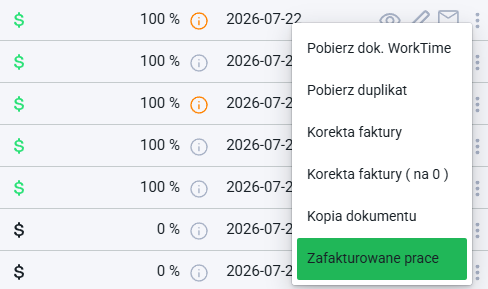
W zakładce Faktury, noty korekty kieruj się do kolumny Akcja znajdującej się na końcu linii każdej faktury. Kliknij w symbol (3 kropki)  i z rozwijanego menu wybierz opcję Zafakturowane prace
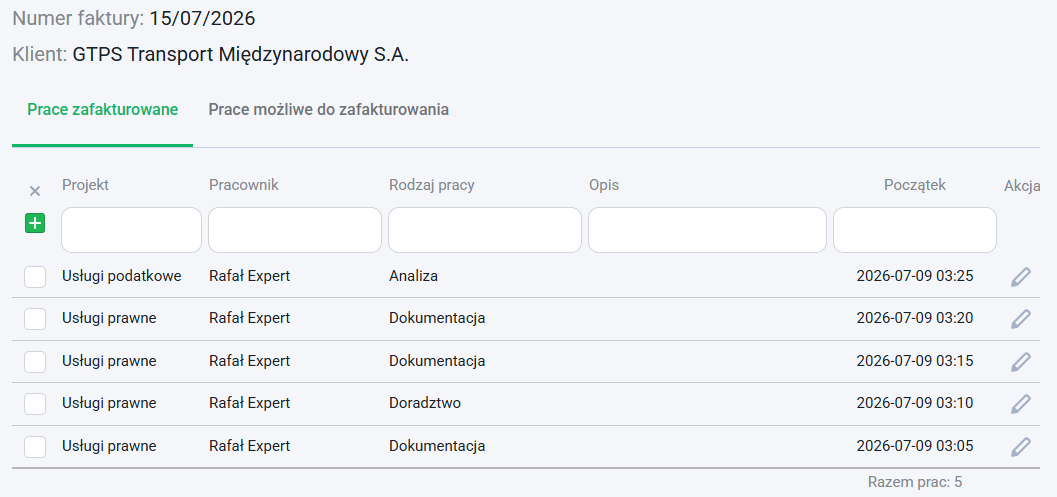
Dla każdej faktury widok składa się z zakładek:
- Numeru faktury
- Nazwy klienta na którego wystawiona jest faktura
Oraz 2 zakładek i listy faktur
- Prace zafakturowane
- Prace możliwe do zafakturowania
Odpinanie prac do faktury
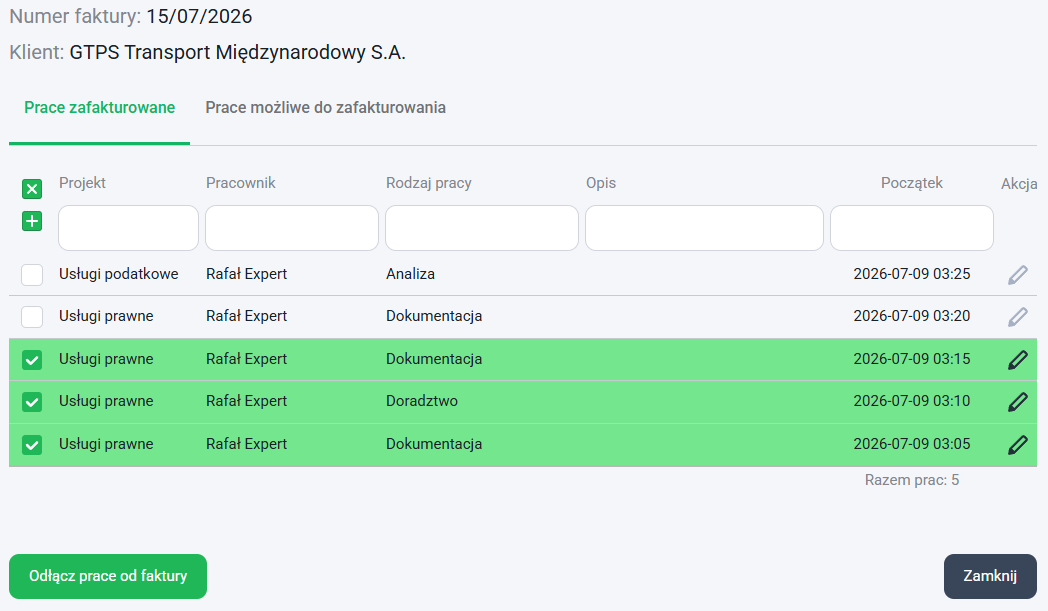
W celu odpięcia prac zafakturowanych należy w zakładce Prace zafakturowane zaznaczyć wybrane prace.
Przycisk ze znakiem +  zaznacza wszystkie prace widoczne na liście.
Przycisk ze znakiem x  odznacza wszystkie prace widoczne na liście.
Po zaznaczeniu prac przycisk Odłącz prace od faktury staje się aktywny i po jego kliknięciu prace zostaną odpięte od faktury i pojawią się dostępne do zafakturowania.
Podpinanie prac do faktury
W celu podpiecia prac do istniejącej już faktury należy w zakładce Prace możliwe do zafakturowania zaznaczyć wybrane prace.
Przycisk ze znakiem + zaznacza wszystkie prace widoczne na liście.
Przycisk ze znakiem x odznacza wszystkie prace widoczne na liście.
Po zaznaczeniu prac przycisk Podłącz prace do faktury staje się aktywny i po jego kliknięciu prace zostaną podpięte do faktury. Po podpięciu prac do faktury należy przejść na listę faktur, kliknąć w ikonę  [ i za jej pomocą przejść do edycji bilingu. Przy pomocy przycisku Usuń należy usunąć poprzedni biling do faktury. Kolejnym krokiem jest powrót na listę faktur i za pomocą ikony
  przejść do podglądu faktury. W celu wygenerowania nowego bilingu należy nacisnąć przycisk Wygeneruj biling.
| Materiały powiązane | Link |
|---|---|
| Raporty szablonów | Przejdź do instrukcji |
| Generowanie bilingu do faktury | Przejdź do instrukcji |